Плагин для VSCode (Cline)
Подробная инструкция по установке и настройке Cline в VSCode
Cline – это плагин VSCode, выступающий в роли агента-помощника по программированию. Он сможет помочь в создании и редактировании файлов, выполнении команд, использовании браузера и во многом другом, спрашивая вас о возможности выполнения действия на каждом шагу.
Как начать работу с Cline?
-
Запускаем VSCode на своем компьютере
1.1 Если VSCode покажет "Running extensions might...", то жмем “Allow”;
-
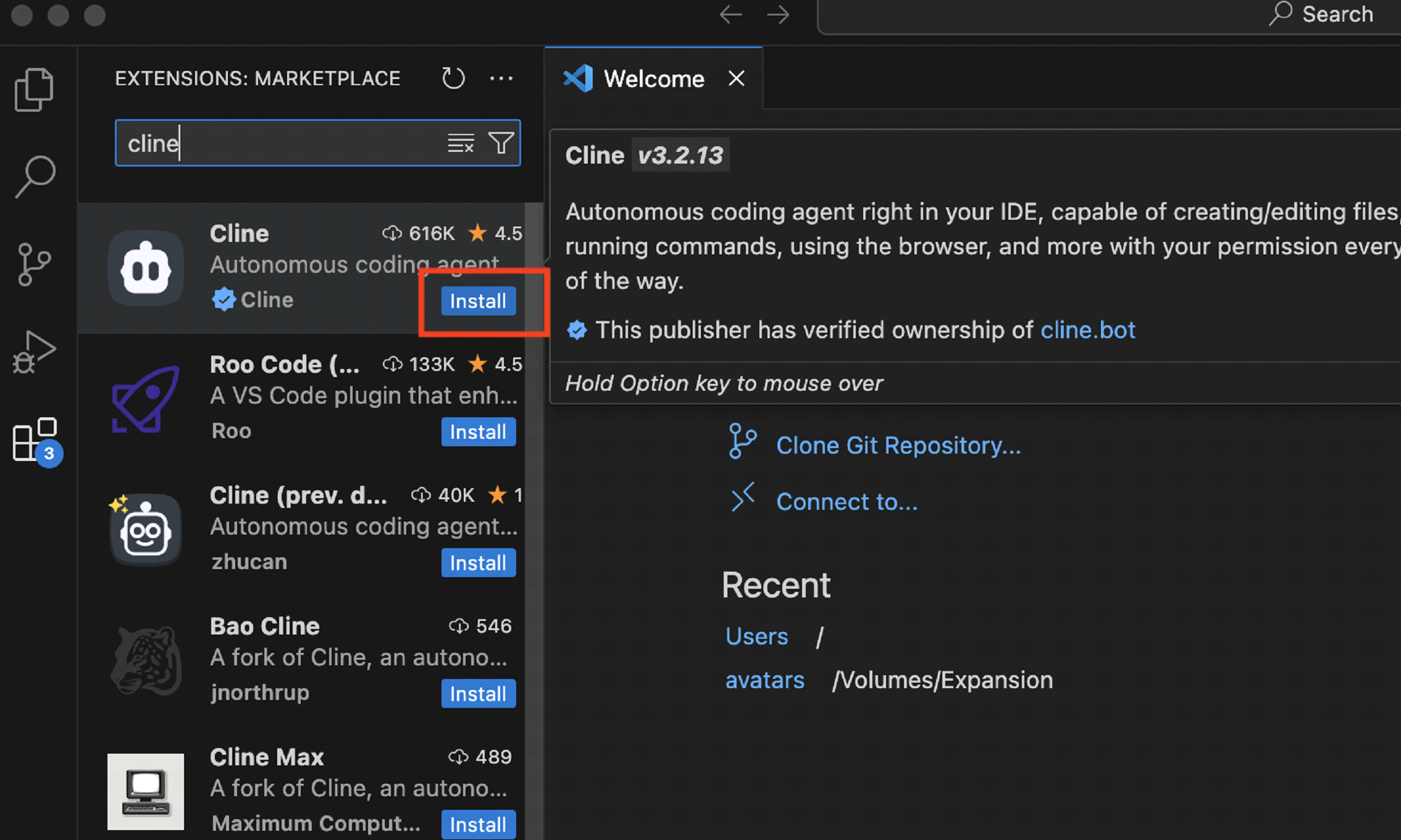
Скачиваем Cline
2.1. Переходим на панель Extensions в VSCode. Обычно иконка Extensions находится на боковой панели Activity Bar, либо жмем Cmd+Shift+X (macOS) или Ctrl+Shift+X (Windows/Linux), чтобы открыть Extensions;
2.2. В поле поиска Extensions Marketplace вводим "Cline";
2.3. В результатах поиска мы найдем расширение Cline. Жмем кнопку "Install":
Примечание: для работы с Cline рекомендуется создать отдельную папку для проектов Cline:
- macOS: создаем папку "Cline" в папке "Документы" (Путь: /Users/[имя-пользователя]/Documents/Cline).
- Windows: создаем папку "Cline" в папке "Документы" (Путь: C:\Users[имя-пользователя]\Documents\Cline).
- Внутри папки "Cline" мы можем создавать подпапки для каждого отдельного проекта (например, Documents/Cline/первый-проект).
- Когда папка создана, после запуска VSCode переходим в меню "File" (Файл) -> "Open Folder..." (Открыть папку...) и выбираем "Cline".
-
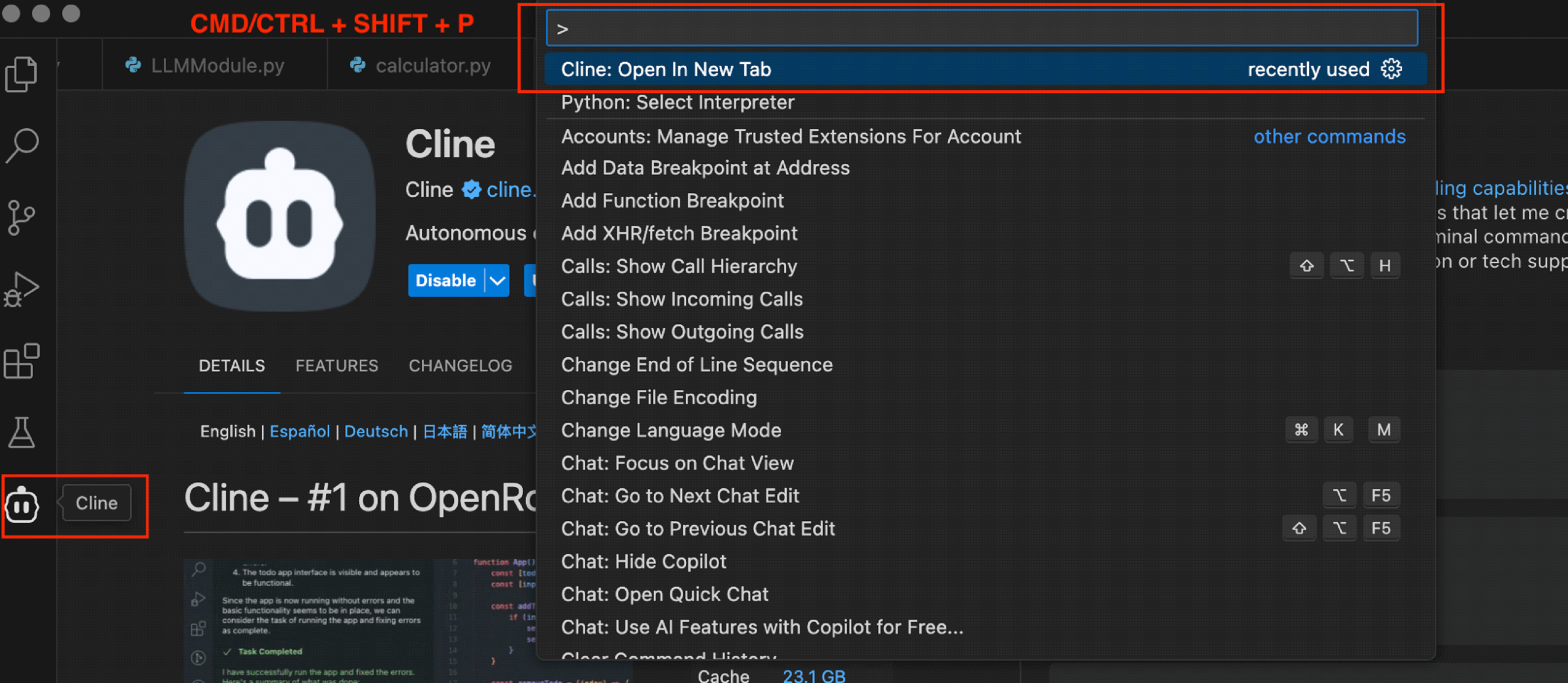
После установки расширения Cline, есть несколько способов открыть Cline в VSCode:
3.1. Cline в Activity Bar: на Activity Bar появится иконка Cline. Жмем на нее, чтобы открыть Cline. Если иконка не появилась, нужно перезапустить VS Code.
3.2. Командная строка:
3.2.1. Жмем сочетание клавиш Cmd+Shift+P (macOS) или Ctrl+Shift+P (Windows/Linux) чтобы открыть командную строку.
3.2.2. Вводим в командной строке "Cline: Open In New Tab" и открываем Cline как новую вкладку в редакторе.
Далее, когда мы впервые откроем Cline, нам сразу предложат его настроить:
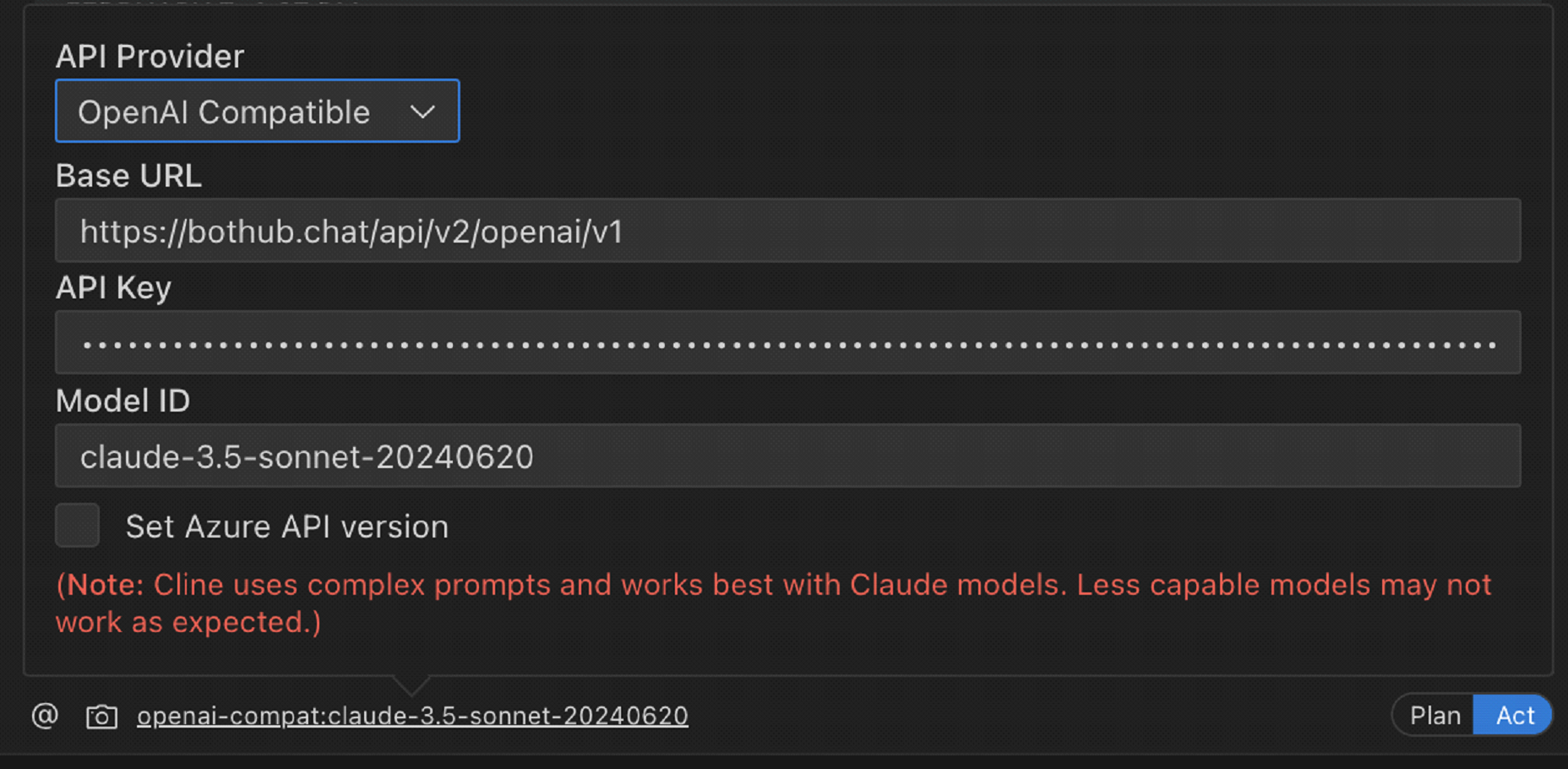
- API Provider: В выпадающем меню "API Provider" выбераем "OpenAI Compatible" (подходит для совместимых API, например, bothub);
- Base URL: В поле "Base URL" вводим адрес API Bothub: https://openai.bothub.chat/v1;
- API Key: Нам понадобится API-ключ от Bothub. Генерируем его на странице https://bothub.chat/profile/for-developers, копируем и вставляем в поле "API Key"
- Model ID: В поле "Model ID" вводим идентификатор модели. Список моделей и их ID есть на странице "Модели": https://bothub.chat/models.
-
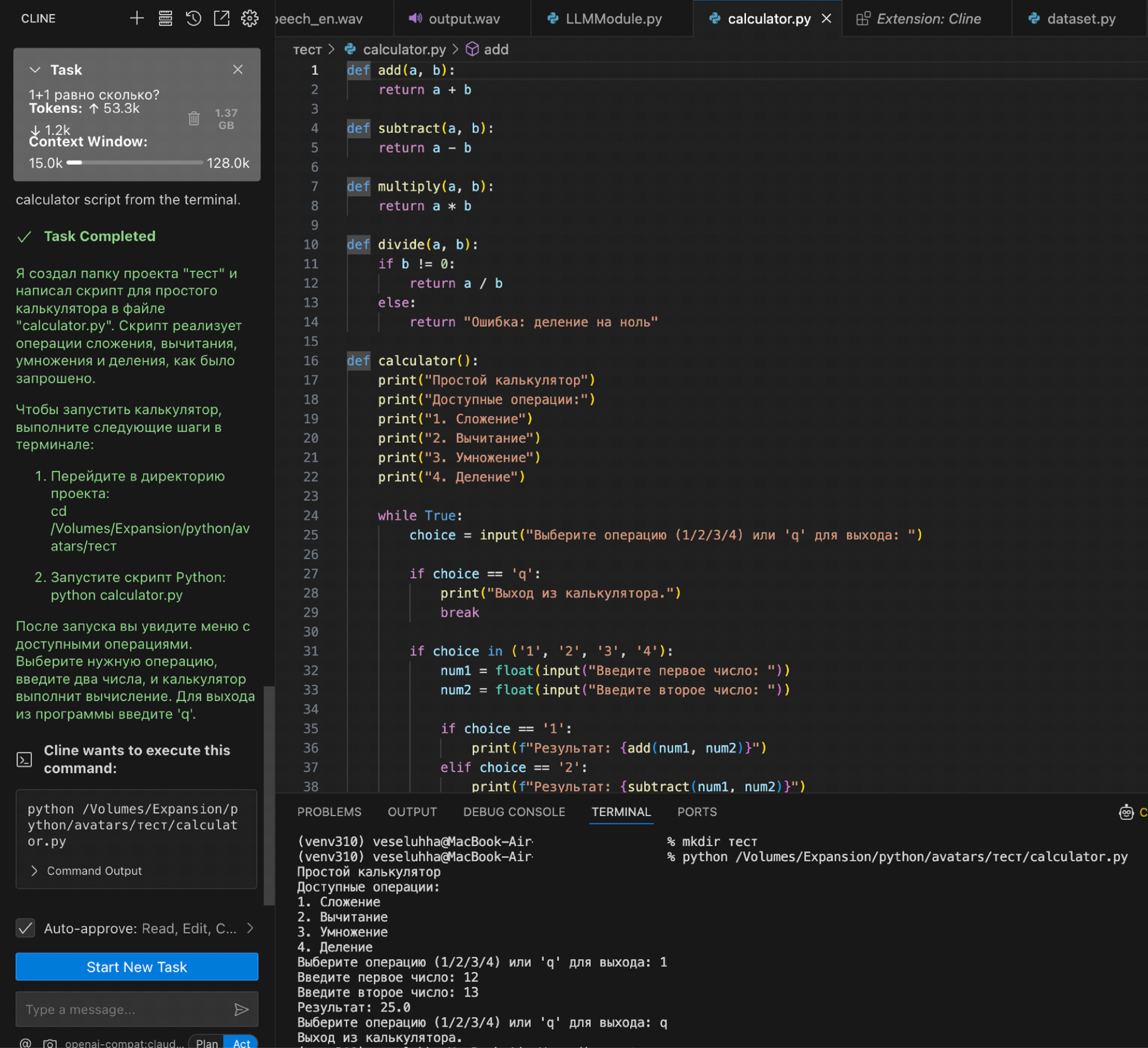
После настройки API, давайте протестируем Cline, дав ему простую задачу. Введем следующий запрос в чат Cline:
5.1. Создай папку проекта а-ля "тест" в директории и напиши небольшой скрипт на Python, например, для реализации простого калькулятора (сложение, вычитание, деление, умножение) в терминале.
5.2. Нажмем Enter или кнопку отправки сообщения и Cline начнет работать над нашим запросом.