Интеграция с Msty
Как настроить Msty для доступа к нейросетям через BotHub
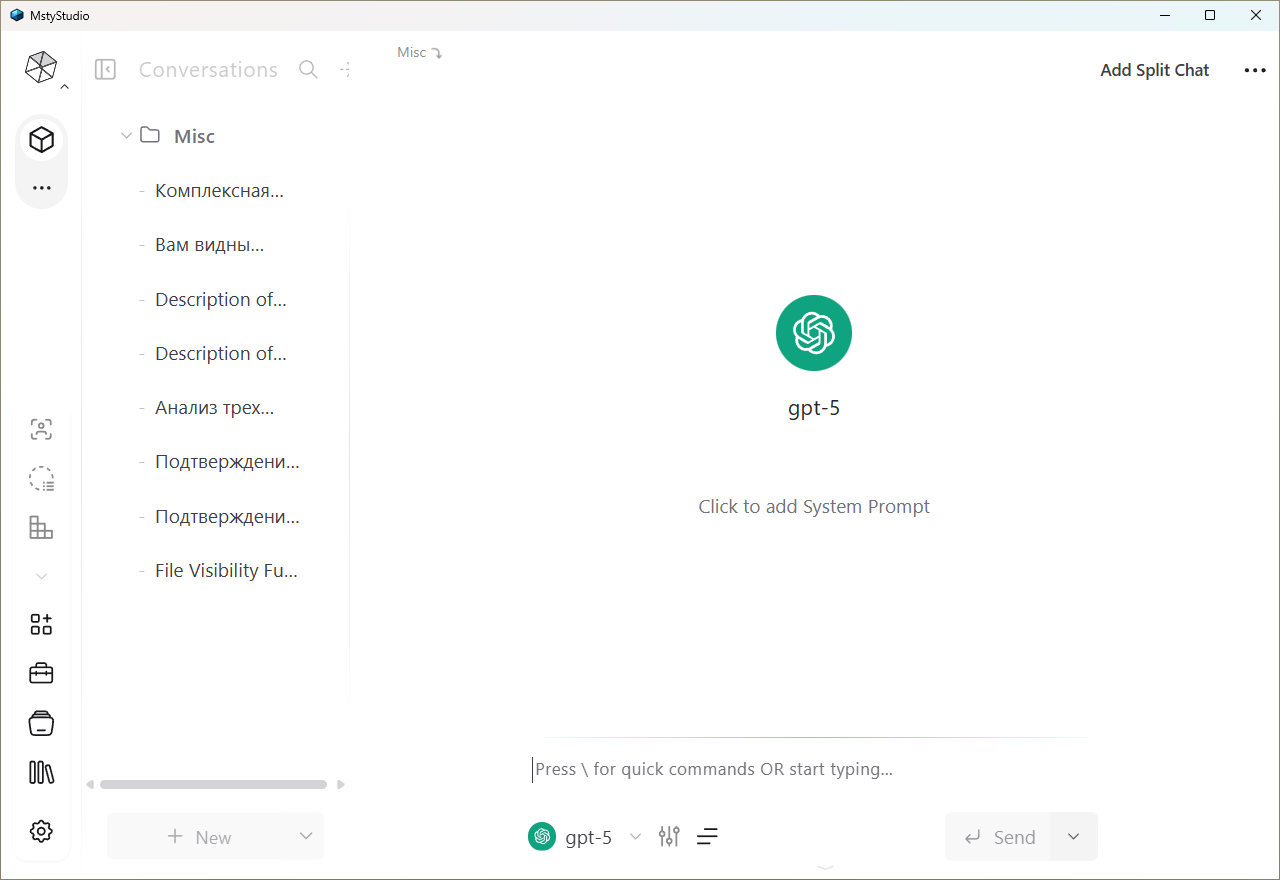
Msty (также Msty Studio) — функциональная программа для доступа к нейросетям из Windows, Linux или macOS.
🛠️ Как установить
Скачайте установщик на официальном сайте. Дополнительную информацию по установке можно найти здесь.
⚙️ Как подключиться и что настроить
В Msty нет поддержки русского языка, поэтому последующие настройки описаны на английском. Хотя общаться с самими чат-ботами можно на любом языке.
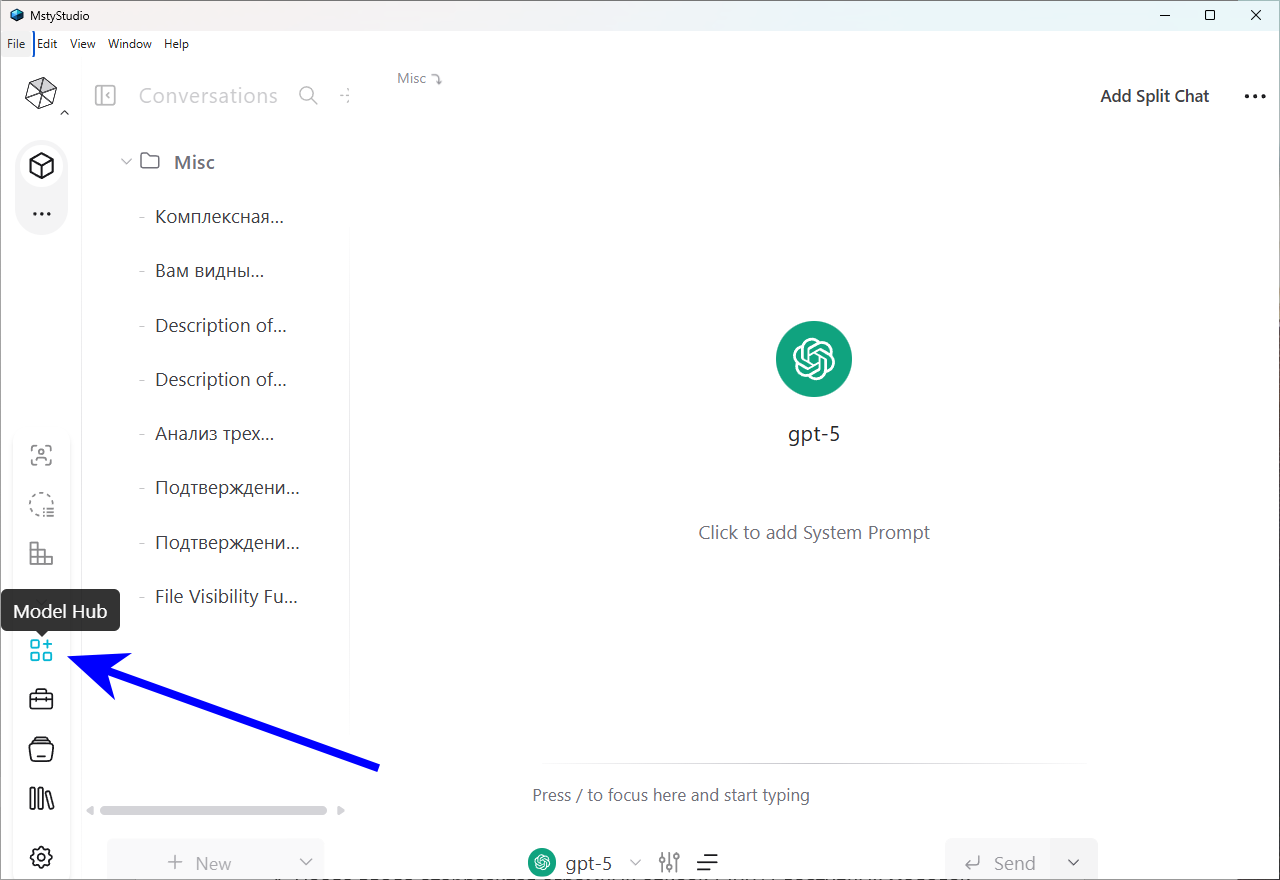
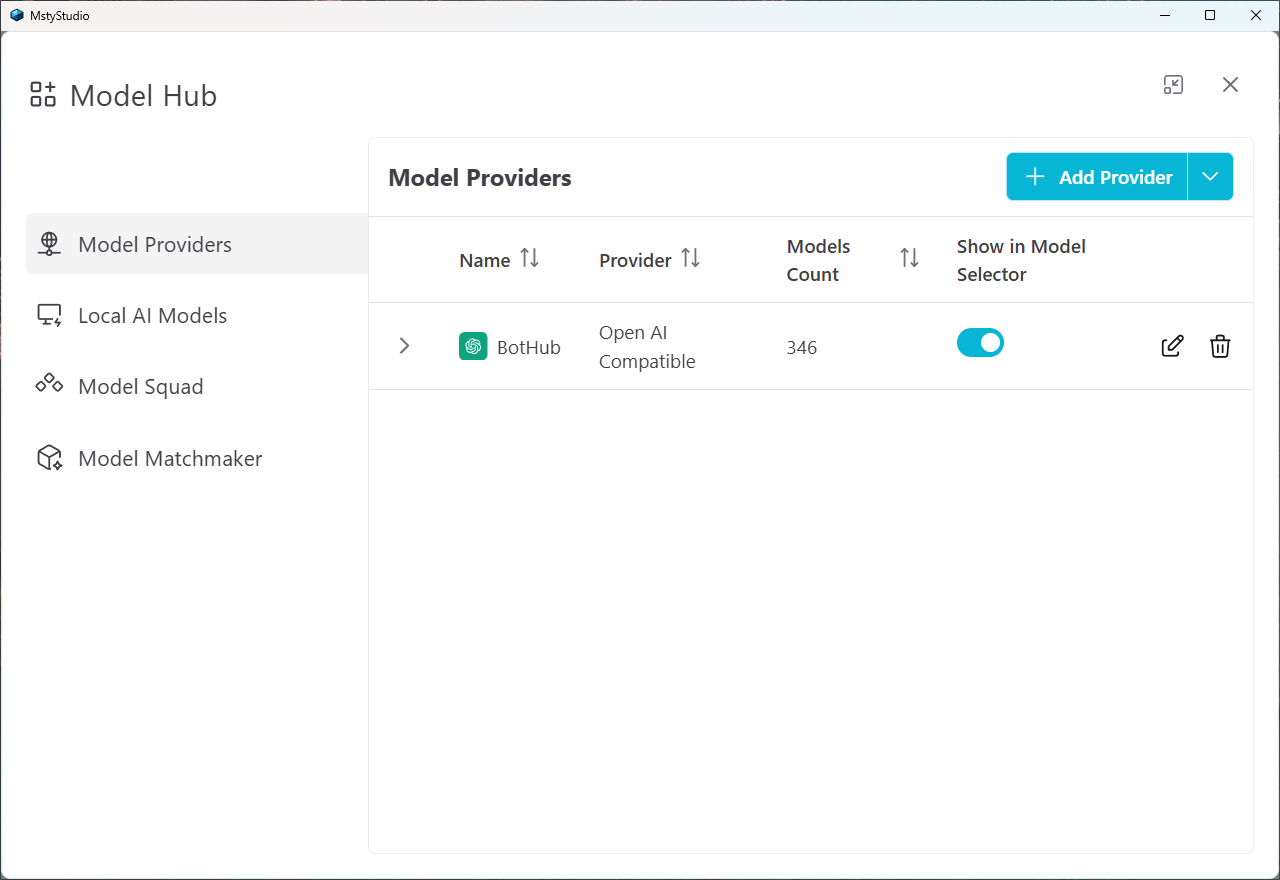
1. Перейдите в Model hub.
2. Нажмите Configure cloud providers.
3. Укажите параметры:
-
Models provider: Open AI‑compatible.
-
API key: введите свой ключ‑пароль.
-
Inference endpoint:
https://openai.bothub.chat/v1. -
В нижнем поле, Give it a unique name (optional), введите имя провайдера «BotHub».
4. После ввода отобразится список доступных моделей. Чтобы добавить все сразу — просто поставьте верхнюю галочку.
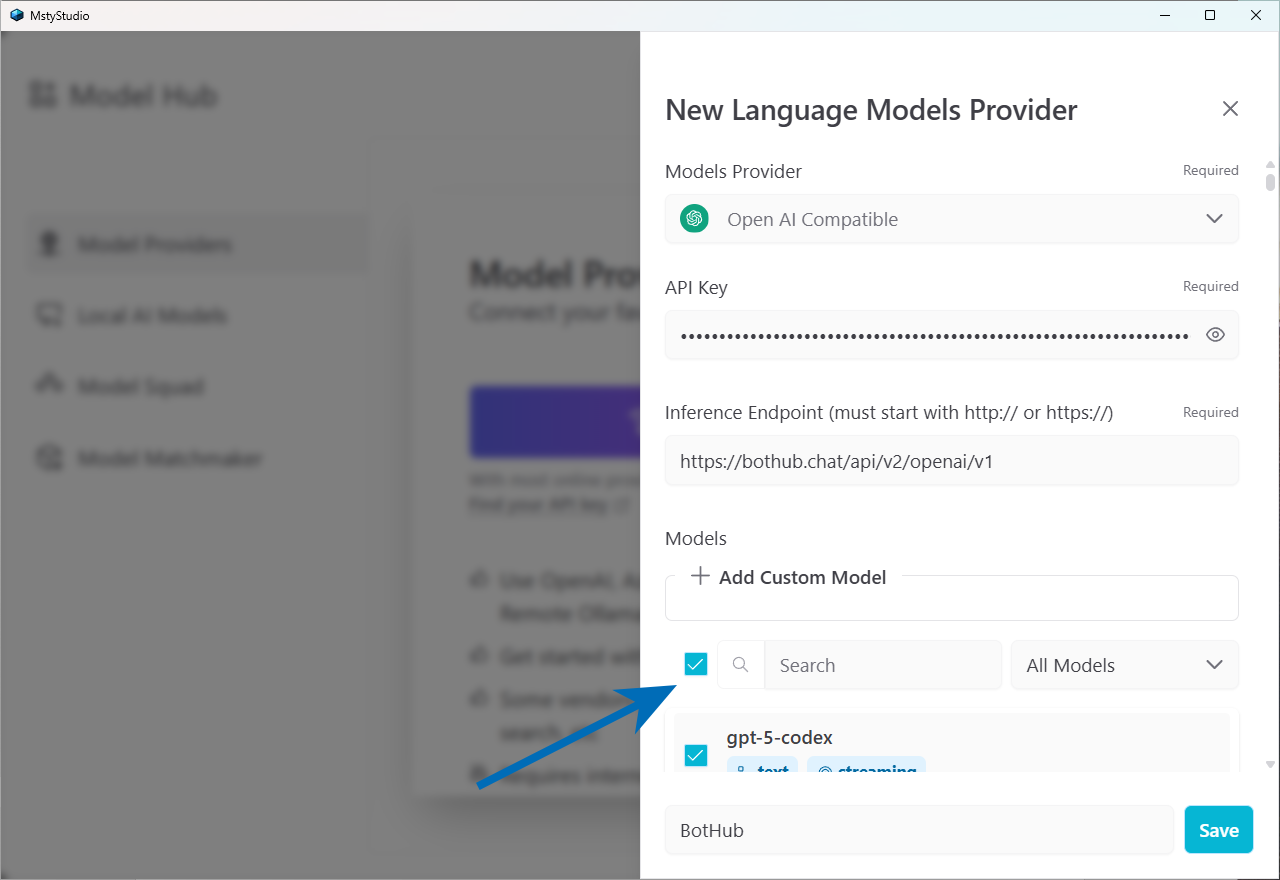
5. Нажмите Save.
6. В Prompts library (второй значок снизу) можно создать шаблоны промптов — готовые фразы, которые удобно вставлять через ☰ → Prompts library.
7. Другие важные настройки (раздел Settings):
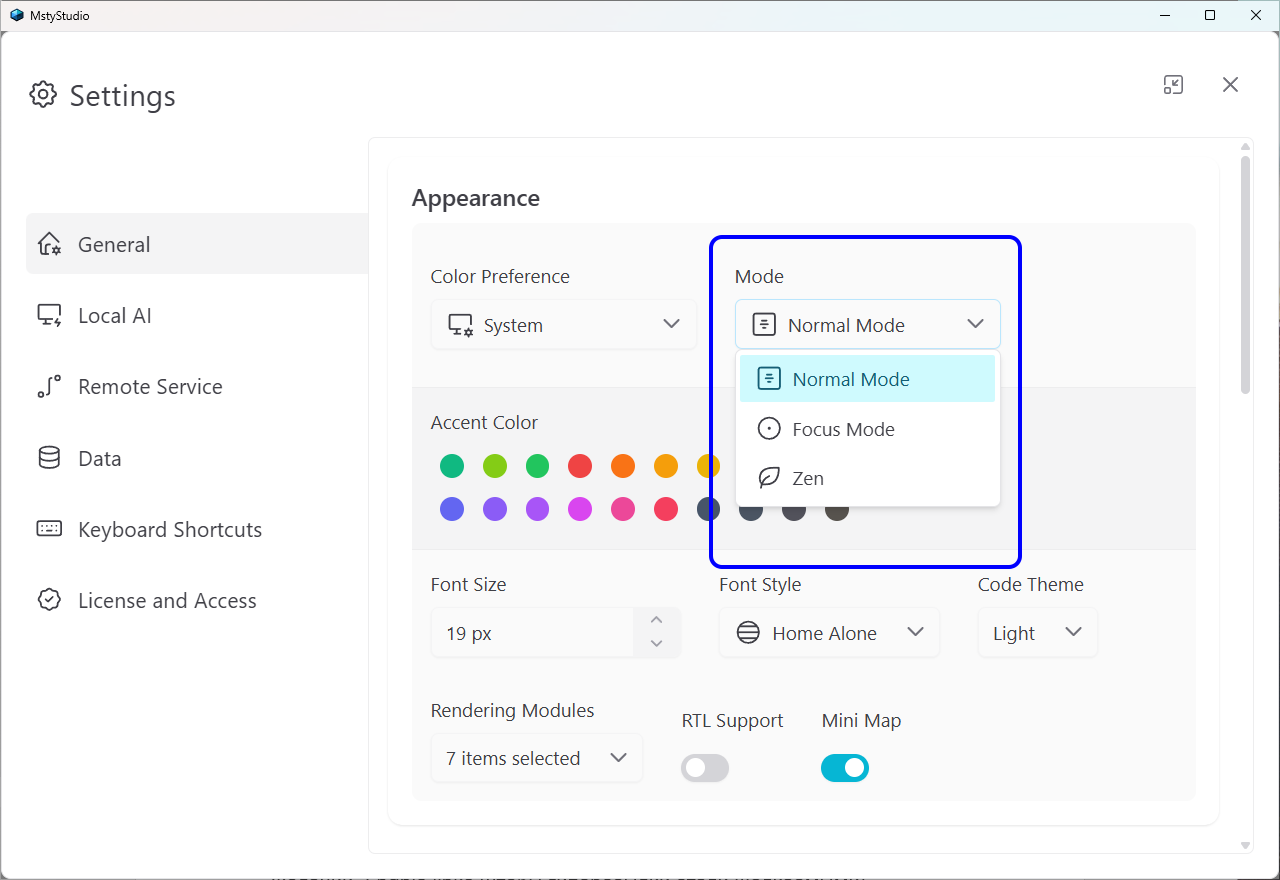
- General → Mode → Normal mode/Focus mode/Zen:
— первый режим показывает все элементы интерфейса;
— второй оставляет только нужное;
— Zen — режим абсолютного фокуса: только диалог и поле ввода.
- General → Rendering modules. Здесь можно включить:
— Mermaid diagrams (чтобы визуализировались диаграммы),
— Math LaTeX (для отображения формул),
— Enable links — тогда ссылки от чат‑бота будут кликабельными.
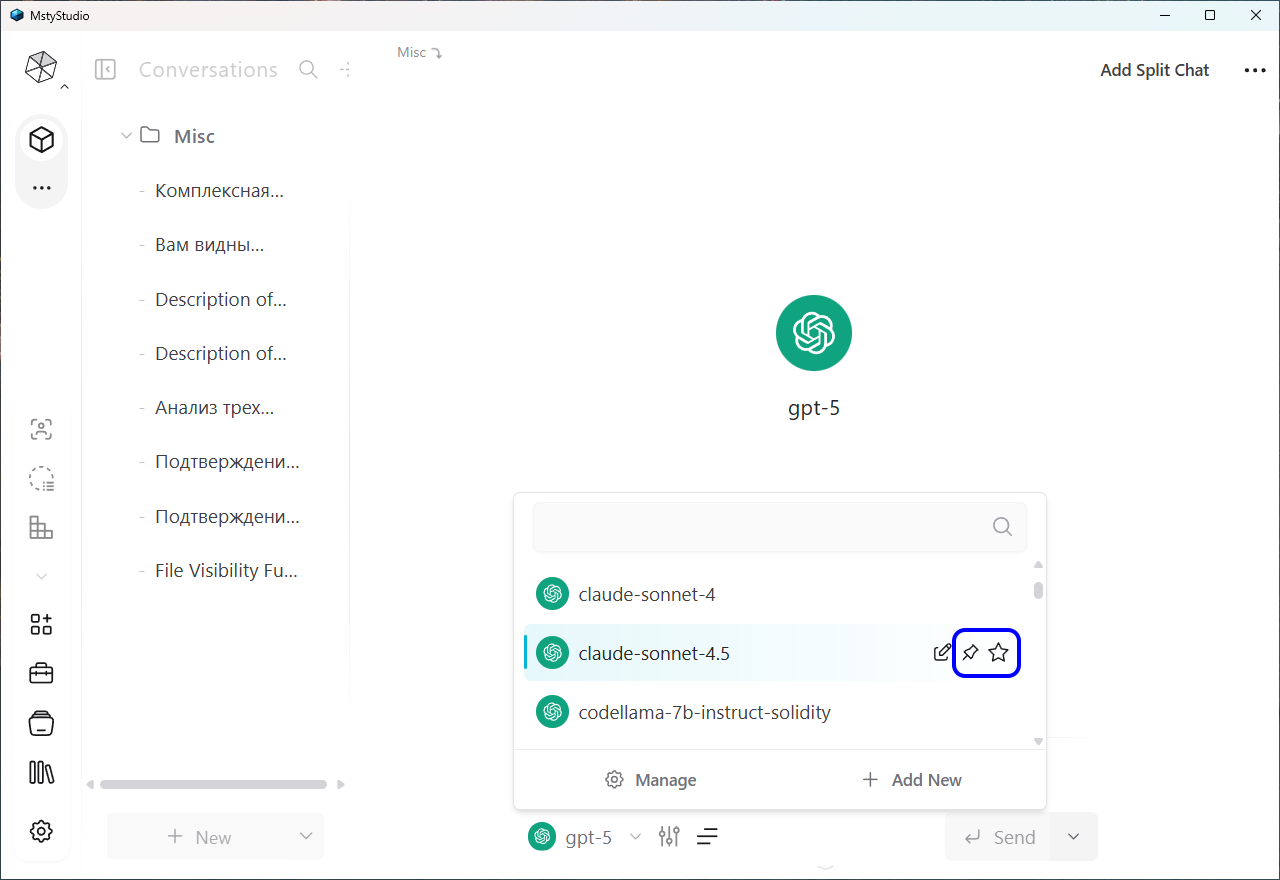
8. В списке моделей (основное окно программы) можно закрепить любимые модели кнопкой 📌 Pin .... А также выбрать модель по умолчанию — например, gpt-5, — нажав ☆ Set ... as default.
🧙 Как пользоваться Msty
Для начала работы с Msty выберите модель, напишите сообщение (прикрепите файлы при наличии) и нажмите ⏎ Send. Ответы загружаются в потоковом режиме.
Сплит-чаты
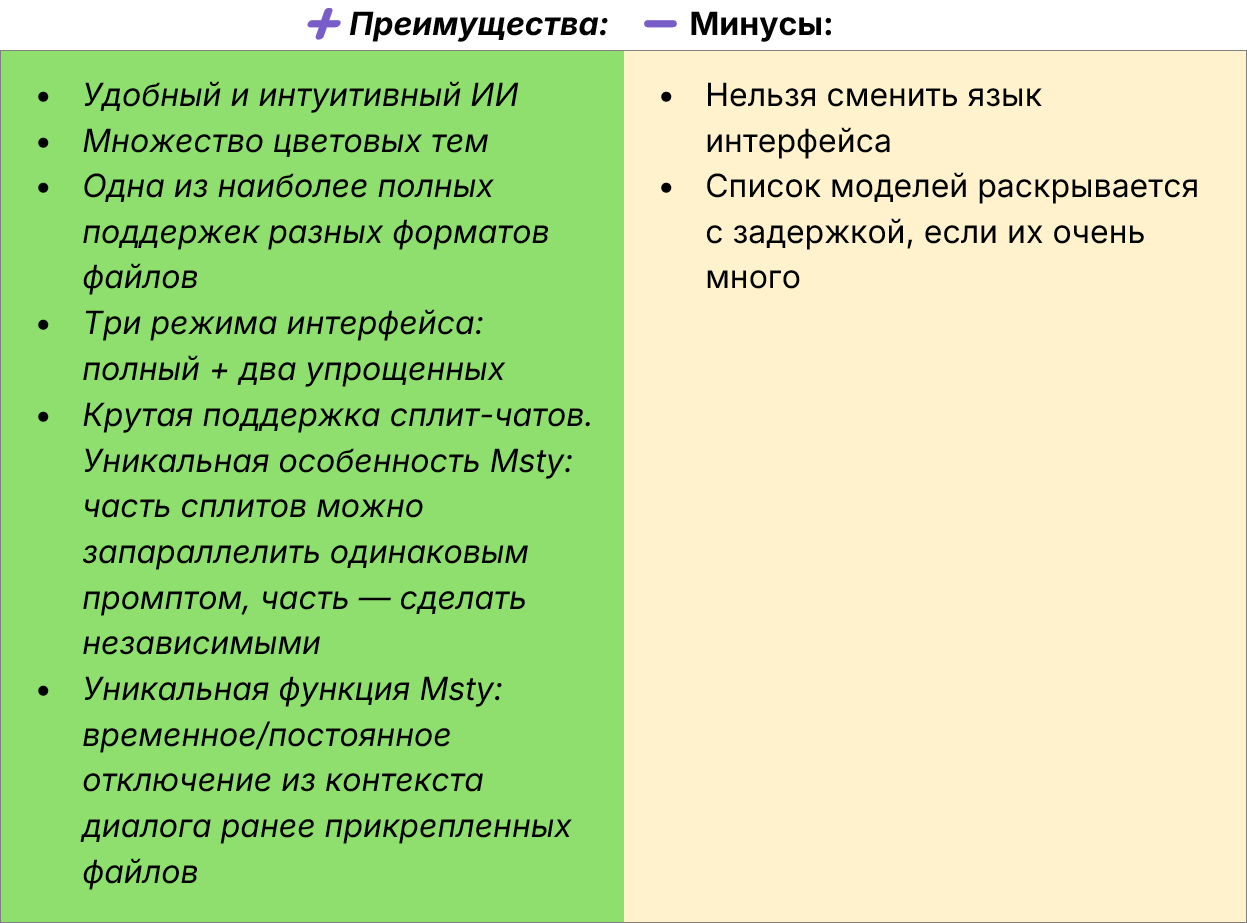
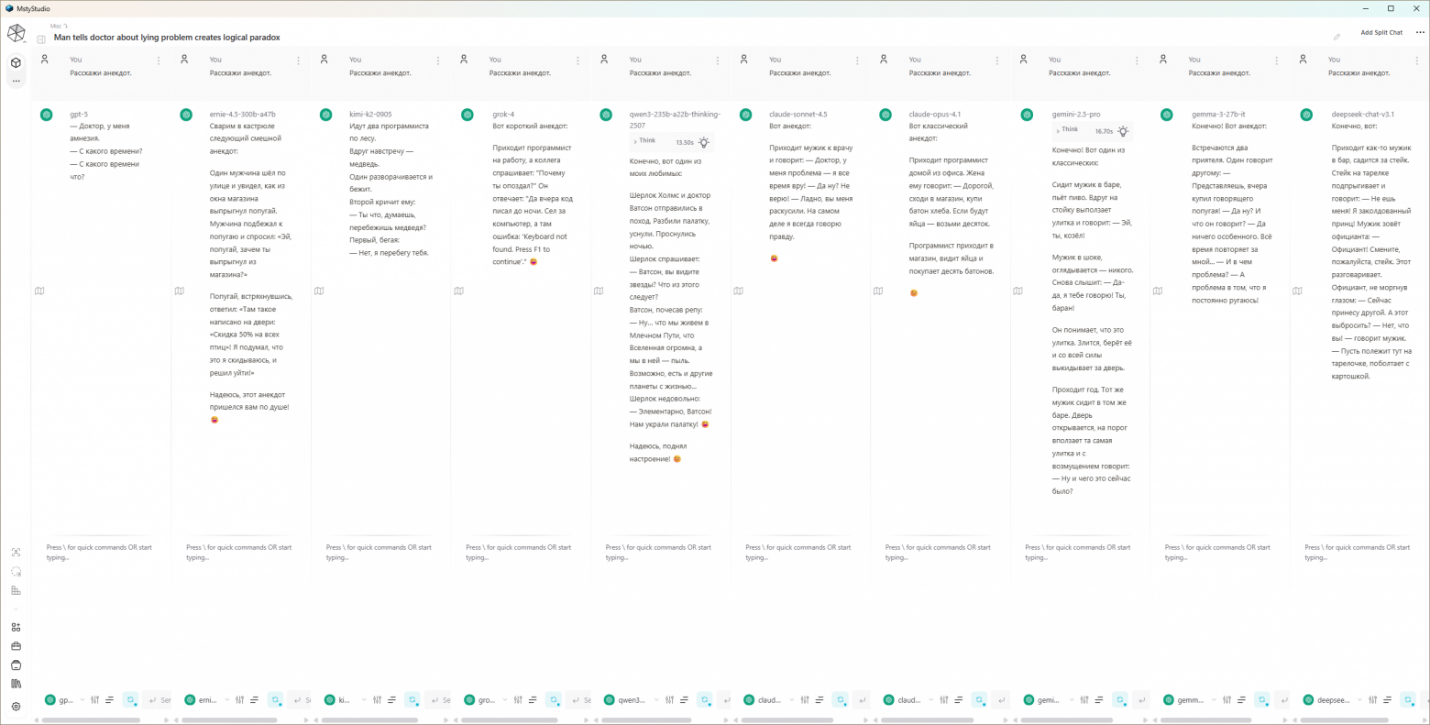
Одна из уникальных особенностей Msty — сплит‑чаты: можно отобразить на экране сразу несколько диалогов, причём некоторые — или все — запараллелить, отправляя синхронно одинаковый промпт. Модели в окнах‑сплитах тоже могут быть одинаковыми или разными.
В широкоформатный экран помещается до 10 сплит-чатов. Если создать больше, они отобразятся только при удалении некоторых из сплитов (через ⋮ → Remove split).
Исключение файла из контекста
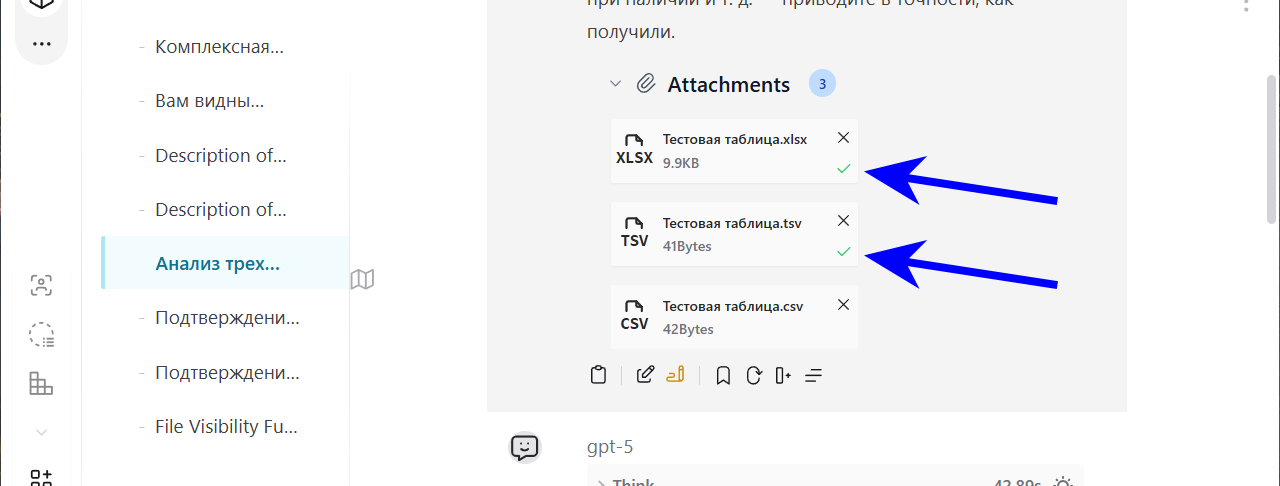
Файл, добавленный ранее в диалоге, можно исключить из контекста. Для этого нажмите на индикатор-галочку нужного эскиза. В любой момент можно включить файл обратно.
На следующем скриншоте галочка нижнего файла отсутствует — значит, он исключён из контекста:
Более подробная версия статьи: https://habr.com/ru/companies/bothub/articles/953986