Интеграция с ChatMCP
Как настроить ChatMCP для доступа к нейросетям через BotHub
Примечание. Программа Kaas обладает ограниченными функциями. Если требуется больше гибкости, лучше выбрать одно из следующих решений:
• Msty, Cherry Studio (для Windows, Linux, macOS);
• Open WebUI (сервер + доступ через браузер).
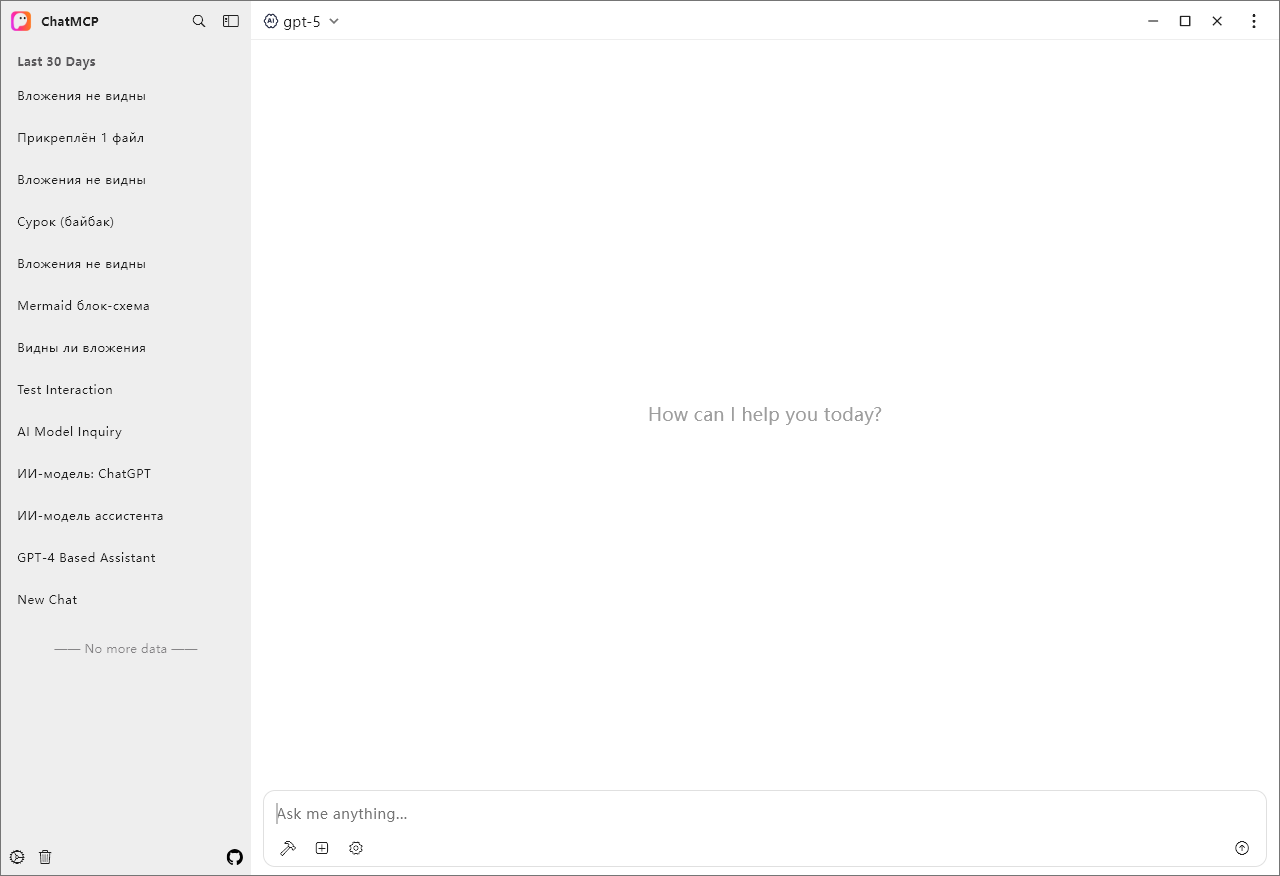
ChatMCP — программа доступа к нейросетям для Windows, Linux и macOS.
🛠️ Как установить
В разделе релизов на GitHub можно скачать установщики для Windows, Linux, macOS, а также .apk‑файл для Android.
Для iOS установка производится через TestFlight.
⚙️ Как подключиться и что настроить
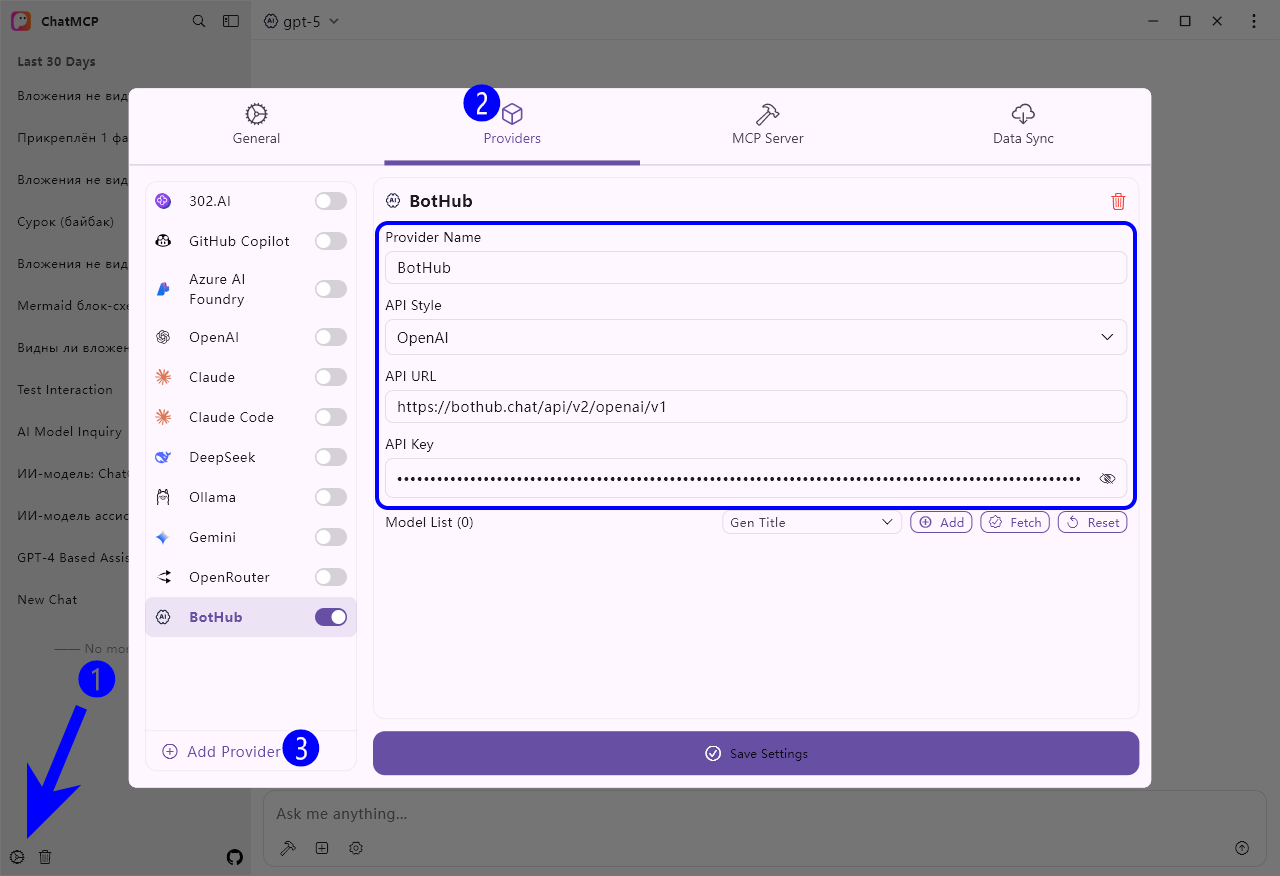
1. Перейдите в Settings → Providers.
2. Нажмите Add provider, введите «BotHub».
3. Укажите параметры:
-
API style: OpenAI.
-
API URL: https://openai.bothub.chat/v1.
-
API key: можно сгенерировать/скопировать по этой ссылке.
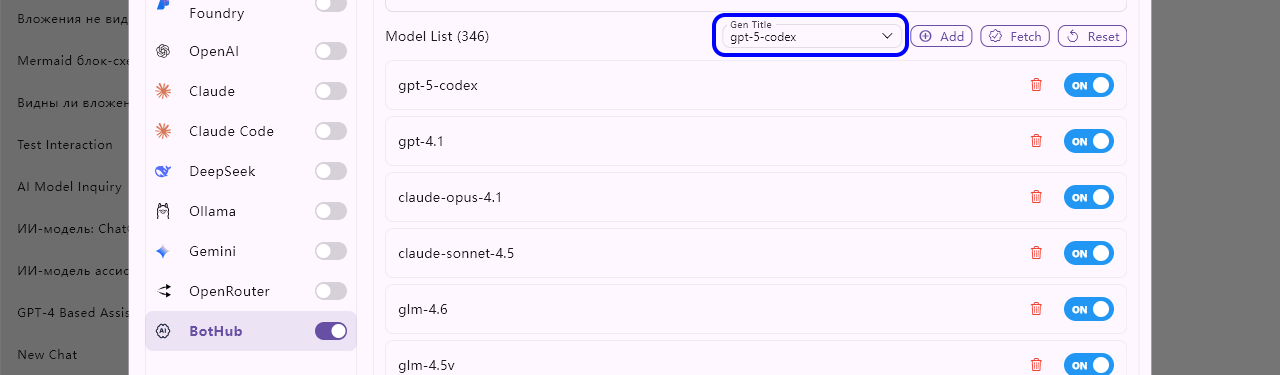
4. Нажмите Fetch, чтобы загрузить список моделей.
5. В разделе Gen title выберите модель, которая будет генерировать названия диалогов. Лучше выбрать лёгкую, например qwq-32b или gpt‑oss-20b.
6. В конце нажмите Save settings.
Совет: в General → System prompt стоит укоротить системный промпт, оставив лишь строчку «Use Mermaid to generate diagrams». Все остальные фразы в нём обычно не влияют на поведение модели.
🧙 Как пользоваться ChatMCP
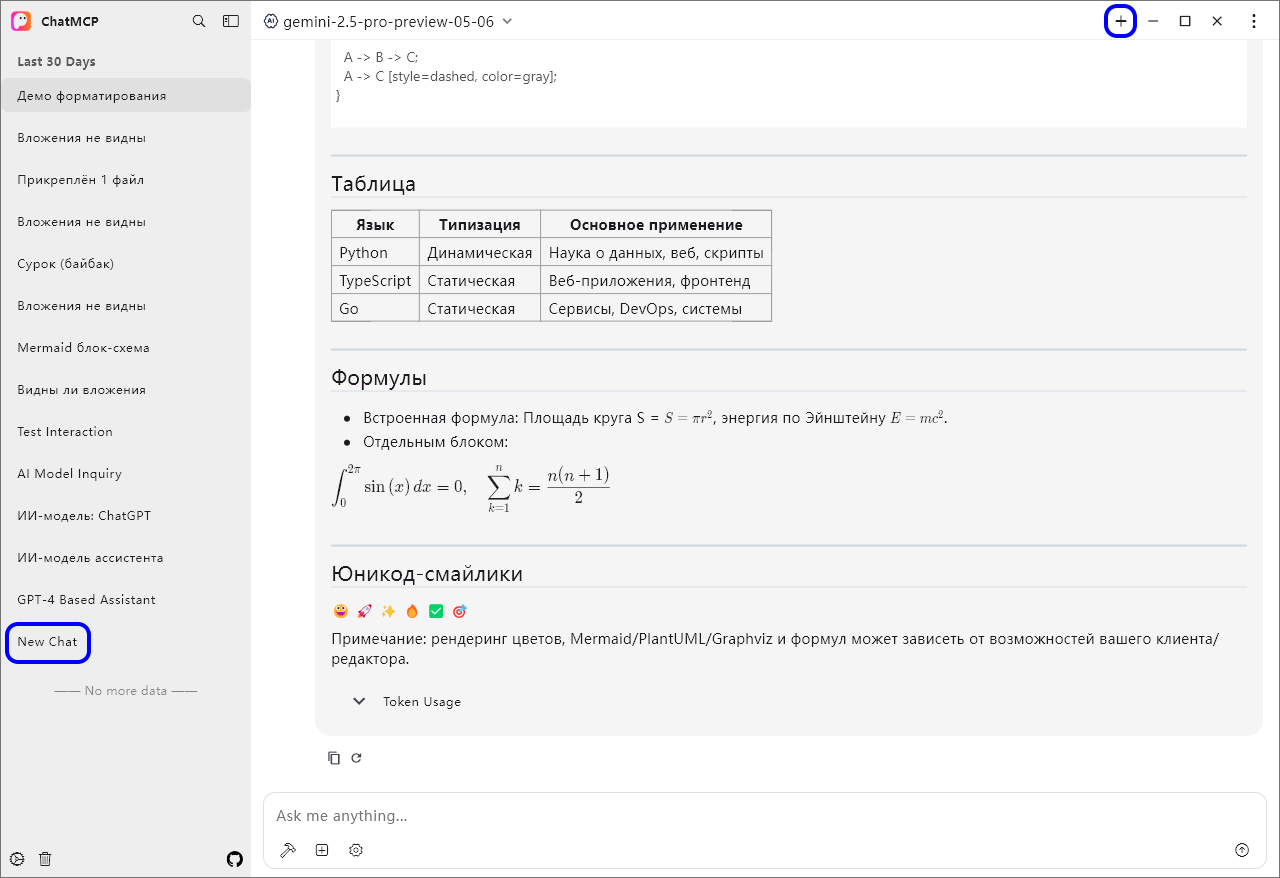
ChatMCP внешне выглядит как стандартный LLM‑клиент: в верхней части выбирается модель, ниже — поле для ввода и кнопка отправки.
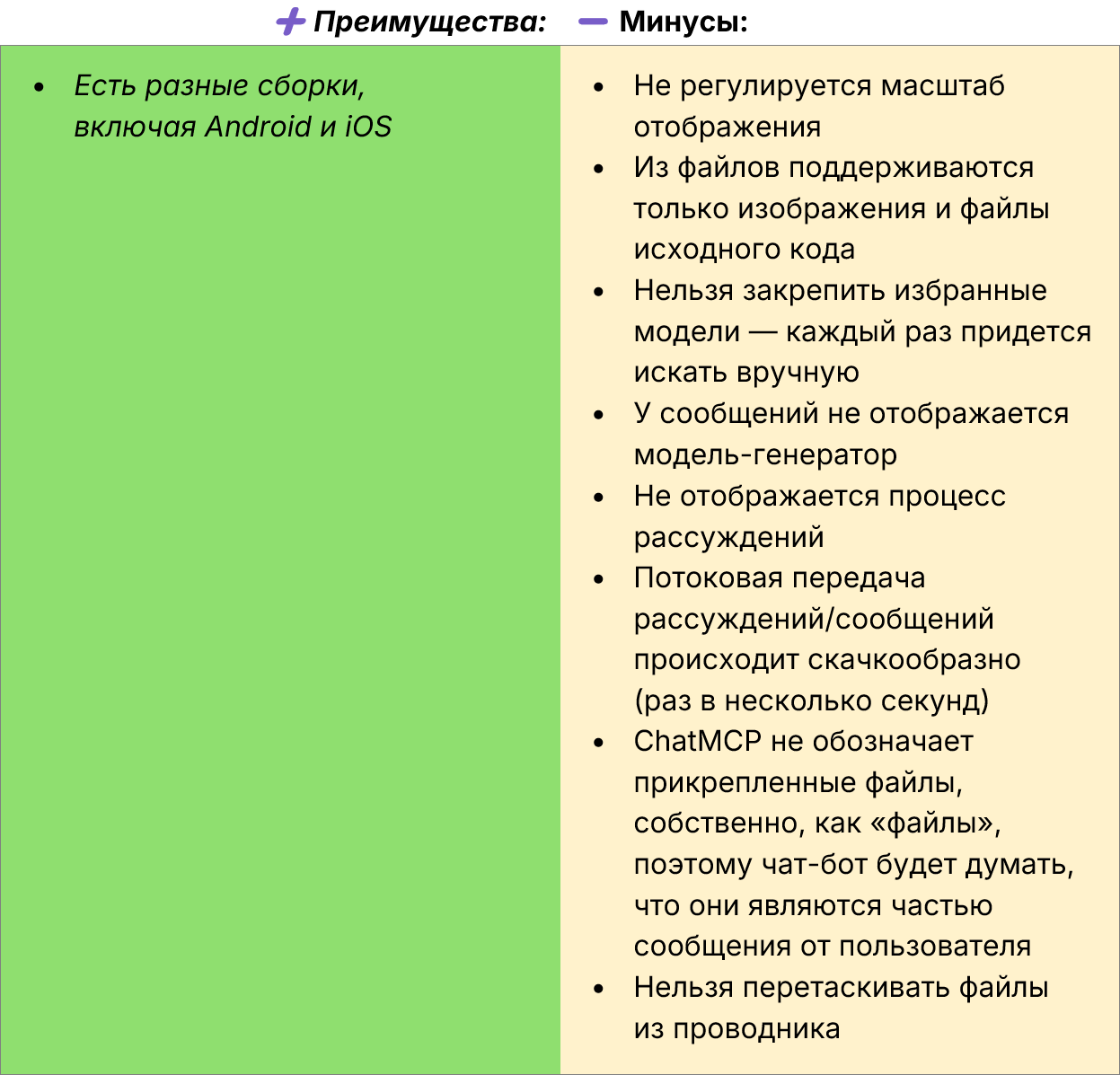
Поддержка файлов в ChatMCP очень ограниченна: можно прикреплять только изображения (причём по одному) и файлы исходного кода.
Кнопка нового чата расположена: внизу списка диалогов и слева от кнопки сворачивания окна.
Параметры текущей модели — t°, top‑P, max tokens, frequency penalty, presence penalty — находятся в меню ⋮ → Model config.
Более подробная версия статьи: https://habr.com/ru/companies/bothub/articles/953986