Интеграция с Open WebUI
Как настроить Open WebUI для доступа к нейросетям через BotHub
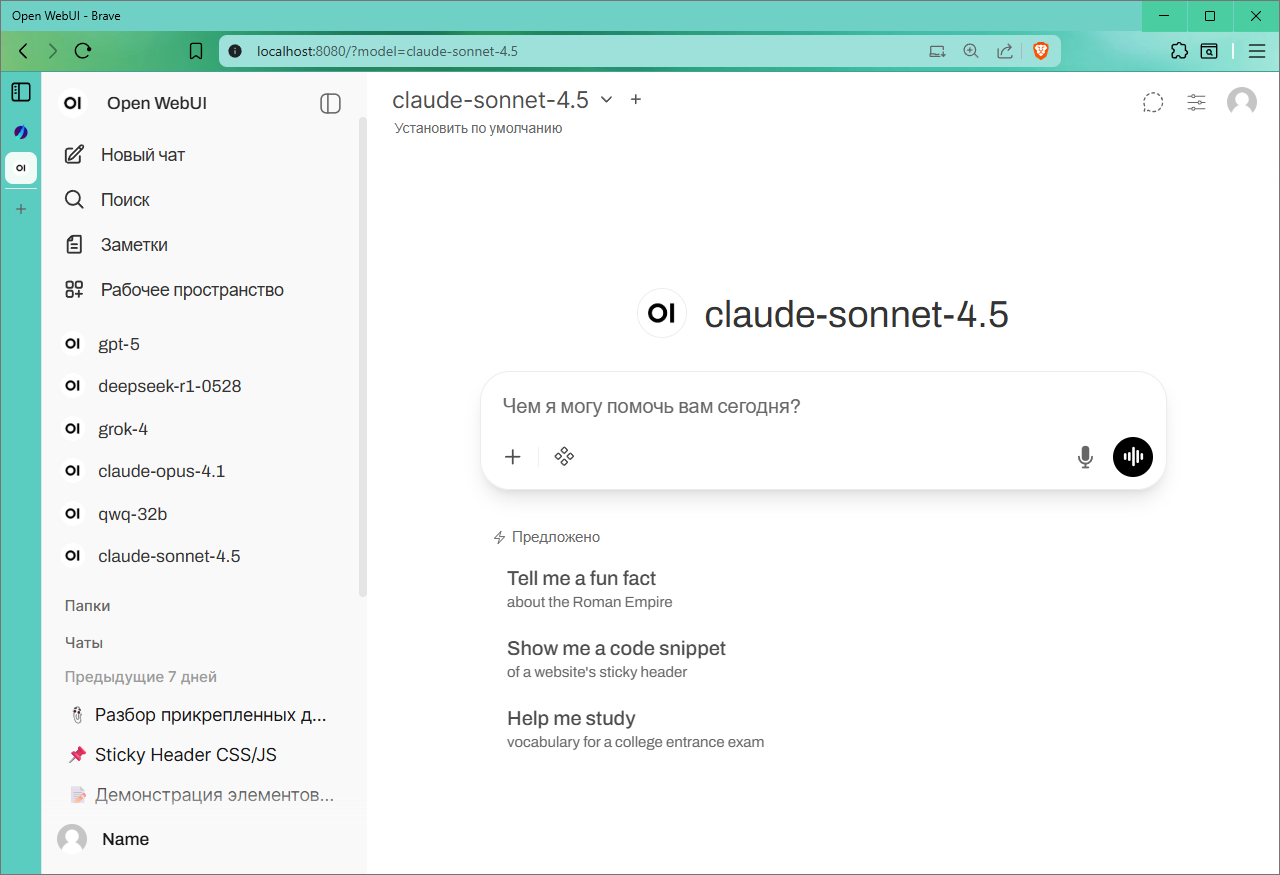
Open WebUI — широко известный ИИ‑интерфейс с философией офлайн‑сервера. Как и LibreChat, он не устанавливается как простая программа, а работает по схеме: сервер + браузерная вкладка.
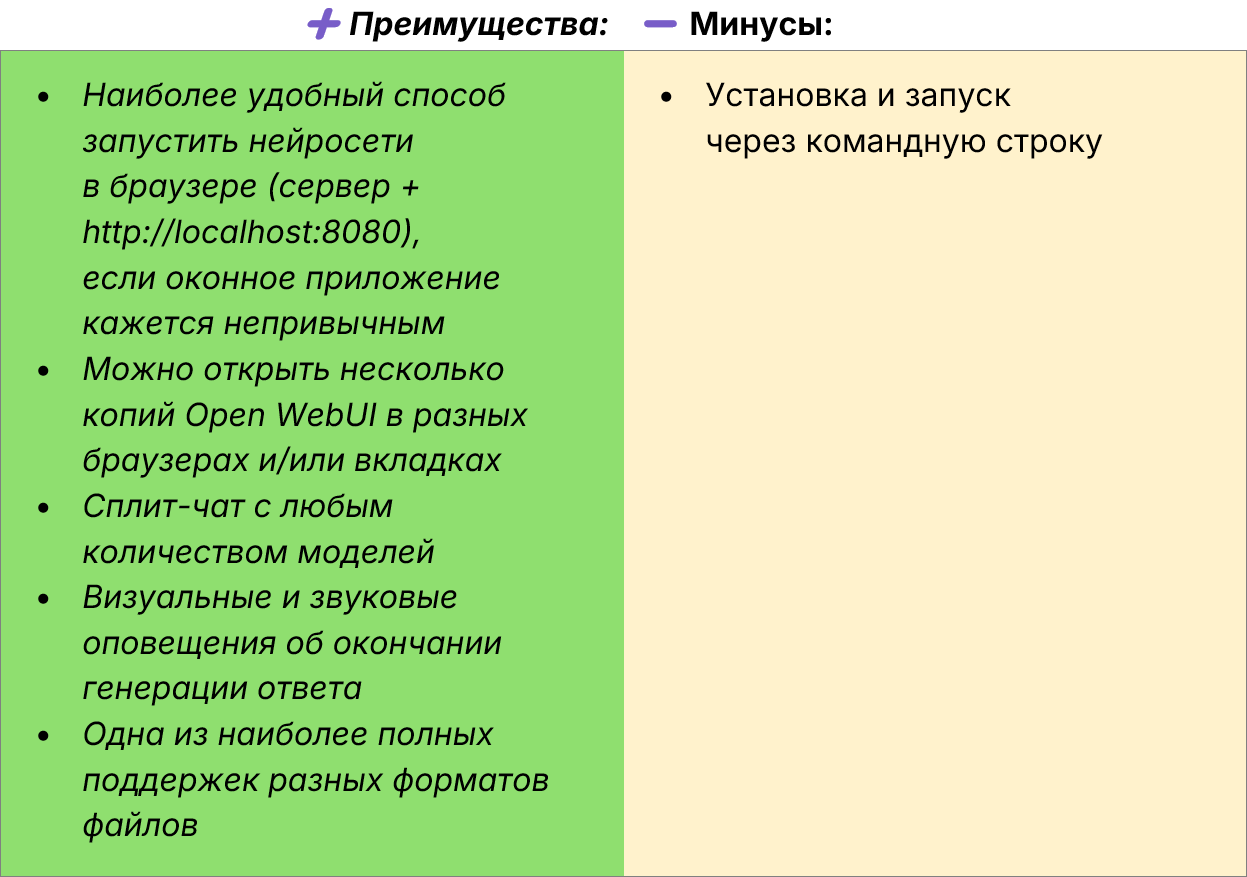
🛠️ Как установить и запустить
1. Установите программу uv, если её нет в системе. Чтобы сделать это в Windows, выполните следующую команду:
powershell -ExecutionPolicy ByPass -c "irm https://astral.sh/uv/install.ps1 \| iex"
Способы установки на Linux или macOS описаны в официальном гайде.
2. Установите Open WebUI через Python 3.11 (именно его рекомендуют авторы проекта, номер версии уже указан в параметрах) с помощью следующей команды.
powershell -c "\$env:DATA_DIR='C:\open-webui\data'; uvx --python 3.11 --with itsdangerous open-webui@latest serve"
Версия 3.12 тоже подходит, но установка через Python 3.13 или 3.14 приведёт к ошибкам.
Ключ-параметр --with itsdangerous добавлен, чтобы избежать бага, описанного здесь. Возможно, скоро его исправят и этот ключ можно будет убрать. Но в любом случае его наличие не вызовет неполадок.
3. Чтобы при запуске Open WebUI не вводить команду каждый раз вручную в командной строке, создайте ярлык (правая кнопка мыши → Создать → Ярлык), со следующей командой:
powershell -c "$env:DATA_DIR='C:\open-webui\data'; Start-Process powershell -ArgumentList 'uvx --python 3.11 open-webui@latest serve'; Start-Sleep -Seconds 3; Start-Process http://localhost:8080/"
Этот ярлык запускает сервер, а спустя 3 секунды (в параметре -Seconds можно указать другое число) открывает в браузере Open WebUI. Точное время угадать невозможно, потому что при запуске программа может запустить своё обновление.
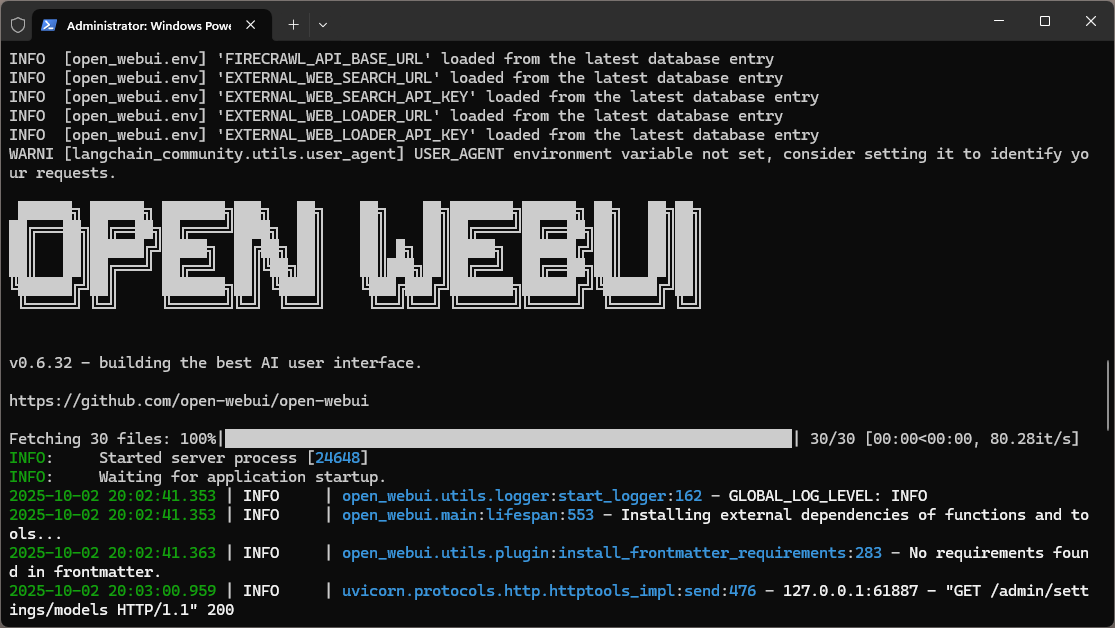
4. Когда в консоли появится ASCII‑арт с надписью «OPEN WEBUI», значит, сервер успешно запущен.
5. Откройте браузер и перейдите по адресу: http://localhost:8080/ Появится такой экран:
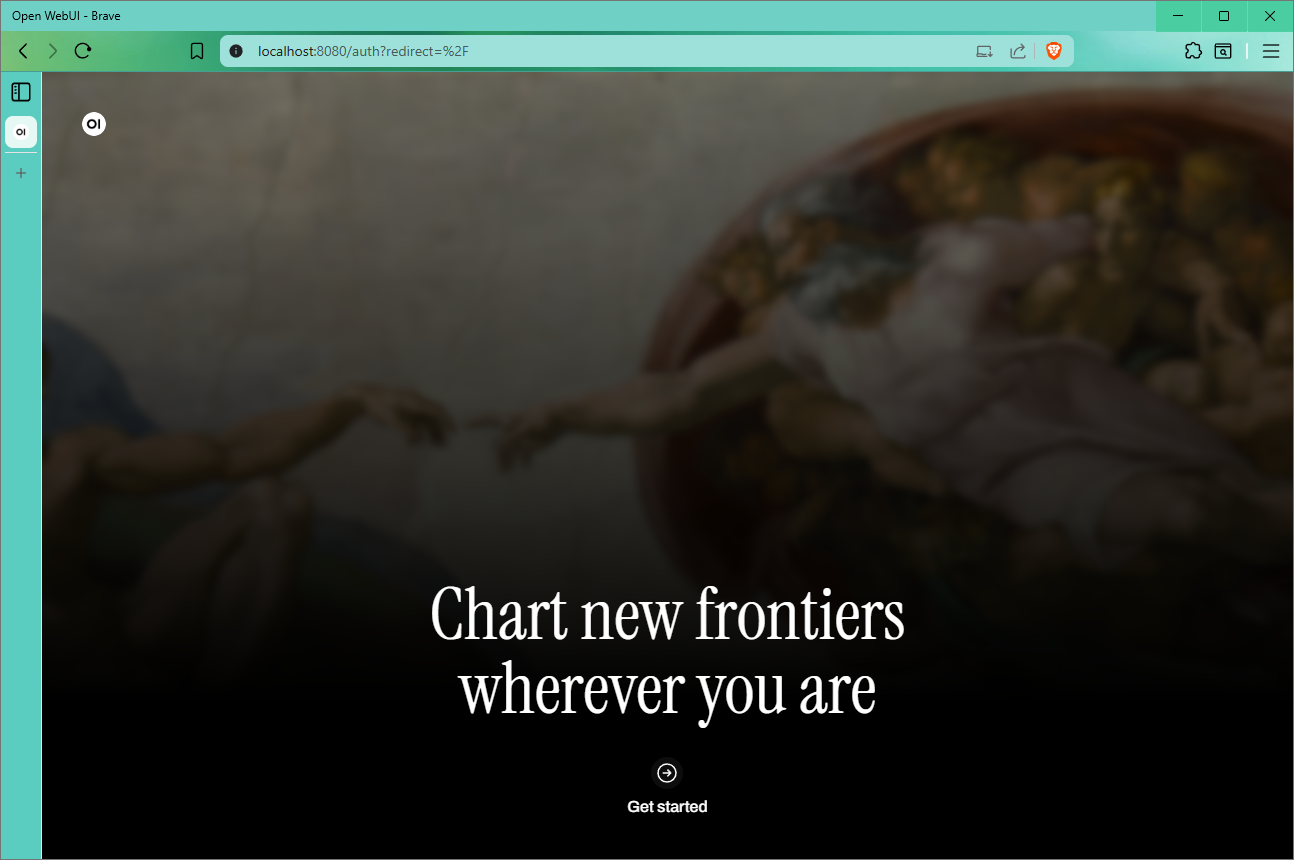
6. Нажмите Get started, чтобы выполнить регистрацию первого пользователя. Введите данные и нажмите Create admin account. Это локальный сервер, поэтому не понадобится подтверждать данные через электронную почту.
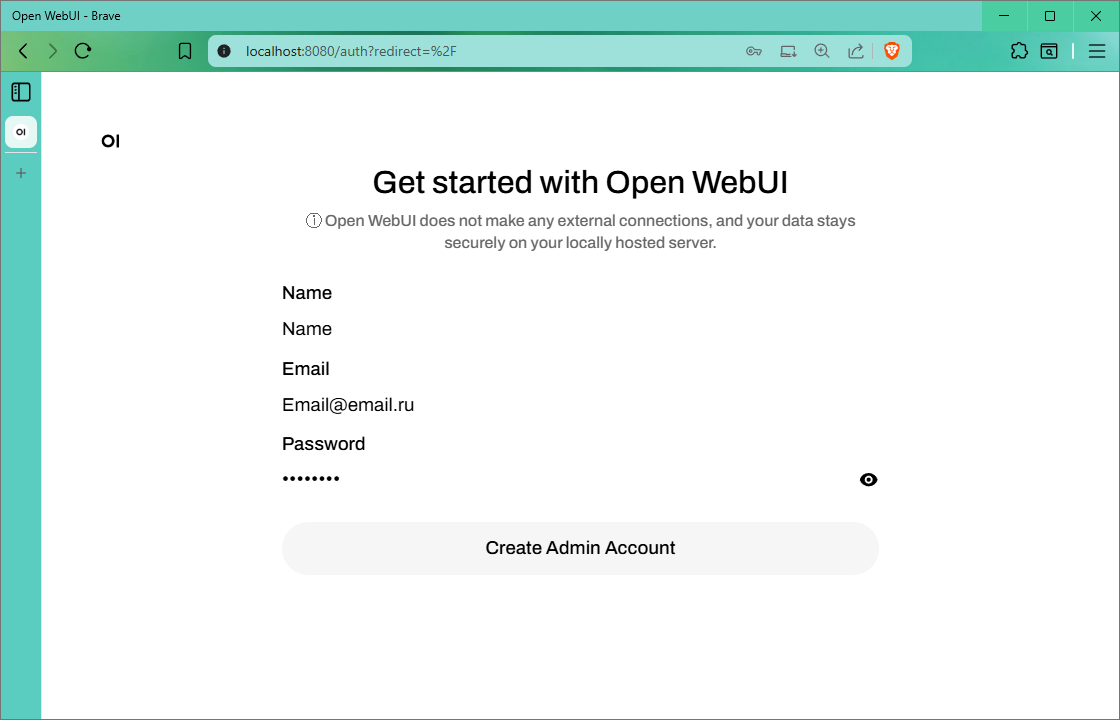
Первый зарегистрированный пользователь становится администратором, а все последующие создаются как обычные и активируются через первого пользователя — административную панель, доступную в его аккаунте.
⚙️ Как подключиться и что настроить
В Open WebUI два раздела настроек, и это может сбить с толку. Первый — просто Настройки, а второй — Панель администратора; в панели администратора находятся подразделы: Пользователи, Оценки, Функции и, опять же, отдельные Настройки. Во вторых Настройках находятся многие важные параметры, например настройка API‑точки.
Включить русский язык можно, выбрав его в списке Settings → General → Language.
Итак, сперва давайте подключимся к API.
1. Перейдите в Панель администратора → Настройки → Подключения.
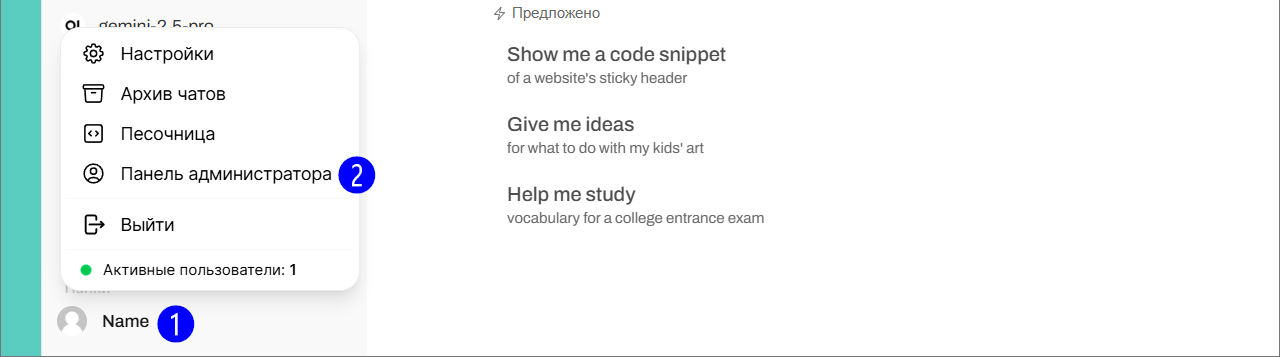
2. Нажмите + (Добавить соединение).
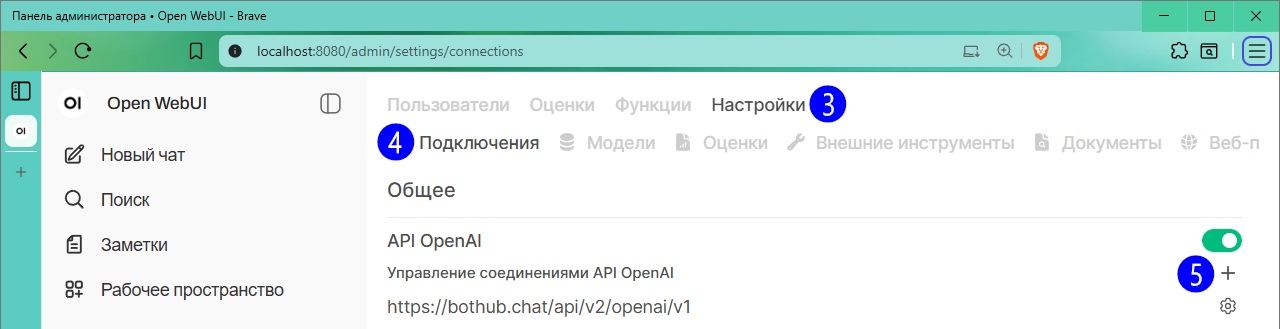
3. Укажите такие параметры:
-
Тип подключения: Внешнее;
-
URL:
https://openai.bothub.chat/v1; -
Вход: Bearer;
-
Рядом введите ключ‑пароль, можно сгенерировать/скопировать по этой ссылке;
-
Тип поставщика: Open AI;
-
Нажмите Сохранить.
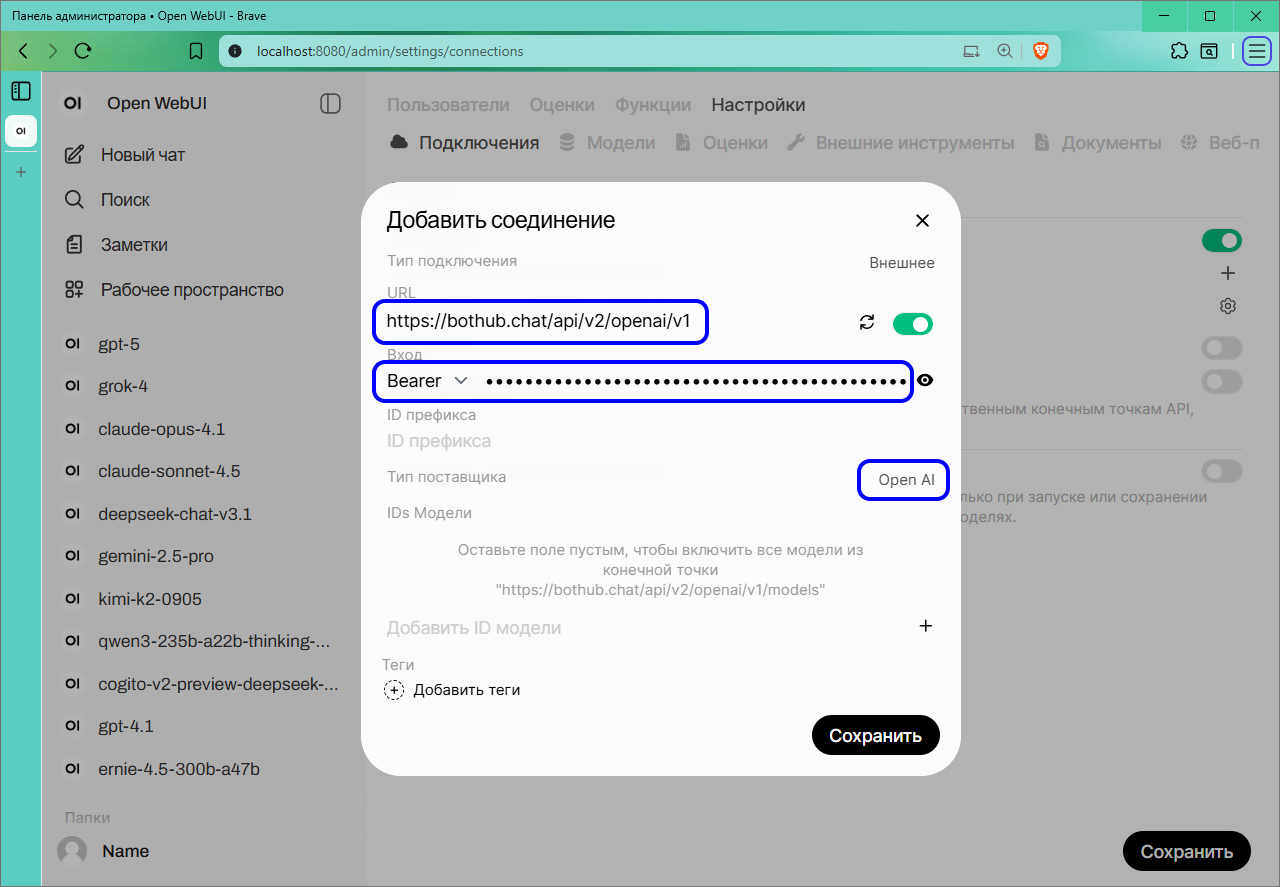
На этом этапе можно оставить список моделей пустым — тогда Open WebUI просто подгрузит все доступные.
4. Чтобы файлы передавались в полном виде, нужно отключить интеллектуальный менеджмент вложений. Для этого перейдите в Панель администратора → Настройки → Документы и поставьте галочку ☑️ Обход встраивания и извлечения данных.
5. В Панель администратора → Настройки → Модели можно спрятать ненужные модели. Для этого имеются две команды (которые, вероятно, действуют идентично): ⋯ → Скрыть модель и тумблер вкл/выкл.
6. В разделах Настройки и Панель администратора → Настройки есть ещё несколько интересных функций:
-
Можно отключить Настройки → Интерфейс → ⬛ Автоматическая генерация продолжения, чтобы не генерировался список из пяти идей-продолжений для развития диалога.
-
⬛ Временный чат по умолчанию — включает анонимный режим: новые диалоги будут временными по умолчанию (не понадобится каждый раз активировать кнопкой вручную).
-
☑️ Bubble‑UI‑чат — меняет отображение диалога:
— выключено — все сообщения слева,
— включено — ответы ИИ выравниваются справа (в стиле мессенджеров).
7. Рассмотрим более подробно функцию оповещений.
Прежде всего, их три вида:
-
Пока вы находитесь внутри Open WebUI, но в другом диалоге, прямо здесь отобразится всплывающее сообщение в углу.
-
Звуковое уведомление. Сработает, если вы переключились в другую вкладку или программу. Можно отключить через Настройки → Интерфейс → ⬛ Звук уведомления.
-
Браузерные push‑оповещения. Включаются через Настройки → Поиск → ☑️ Уведомления. Эти сообщения появляются поверх рабочего стола, даже если браузер свёрнут.
Комбинируйте их как удобно — так вы точно не пропустите момент, когда ИИ закончит генерацию.
Если хотите, чтобы звук проигрывался всегда, даже когда вы внутри интерфейса, включите опцию: Настройки → Интерфейс → ☑️ Всегда проигрывать звук уведомления.
После всех изменений не забудьте нажать Сохранить — и ваши настройки вступят в силу.
🧙 Как пользоваться Open WebUI
Чтобы работать комфортнее, закрепите нужные модели на боковой панели. Для этого отыщите интересующие в списке и нажмите возле них ⋯ → Оставить в боковой панели.
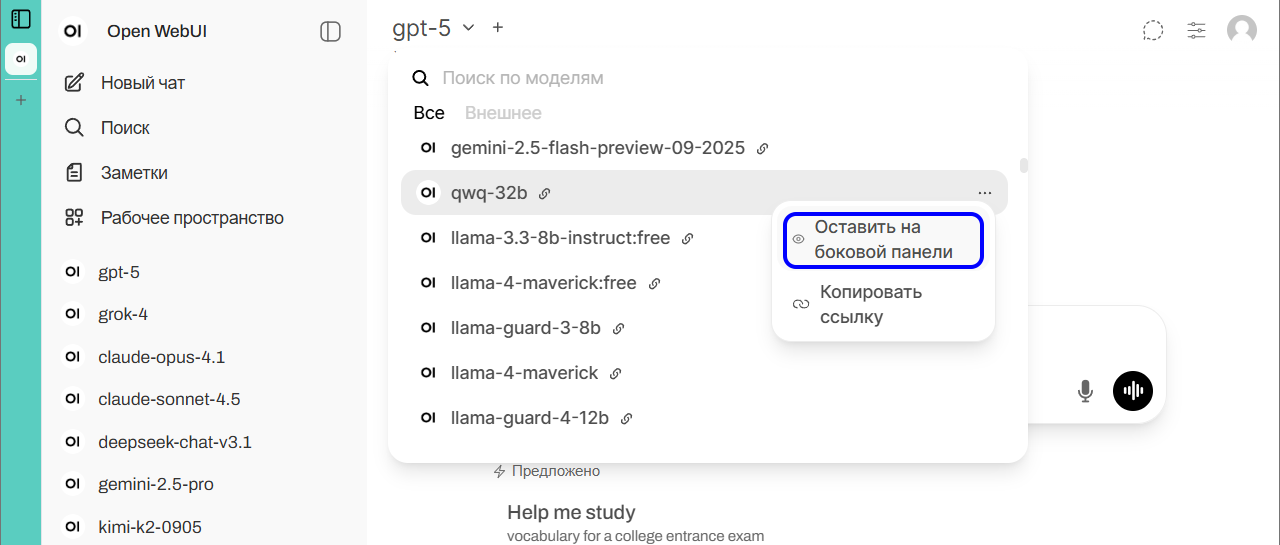
Дополнительно можно закрепить модель и через браузерные закладки. Для этого откройте Панель администратора → Настройки → Модели, найдите нужную ссылку вида: http://localhost:8080/?model=название_модели После этого просто перетащите её на панель закладок. При открытии такой ссылки откроется вкладка уже с выбранной моделью.
Сплит-чаты
Чтобы создать сплит‑чат, нажмите кнопку + справа от списка моделей. На примере ниже одно сообщение было отправлено сразу трём моделям:
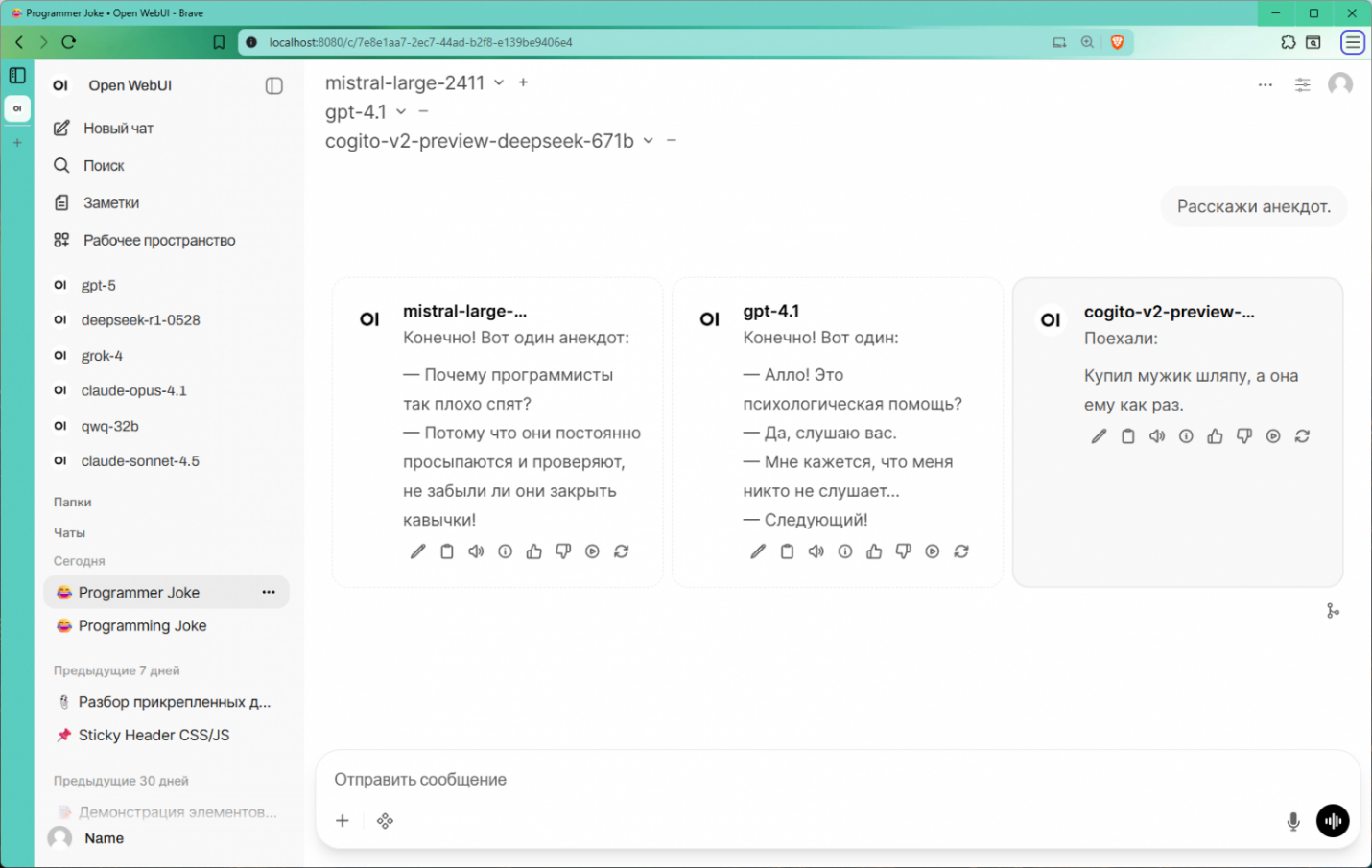
Это удобно в случаях, когда нужно сравнить стили, точность или поведение моделей. Если моделей много и они не помещаются по ширине, снизу появится горизонтальная полоса прокрутки — можно пролистать.
Если вы активно работаете со сплит‑чатами и при этом моделей больше 3, включите ☑️ Широкоэкранный режим в настройках, чтобы отображение по горизонтали не ограничивалось тремя моделями.
В Open WebUI отличная поддержка файлов: можно прикреплять один или несколько (в том числе разных форматов) и задавать по ним вопросы, просить анализ, суммаризацию или перекрёстные сравнения.
Более подробная версия статьи: https://habr.com/ru/companies/bothub/articles/953986