Интеграция с Cherry Studio
Как настроить Cherry Studio для доступа к нейросетям через BotHub
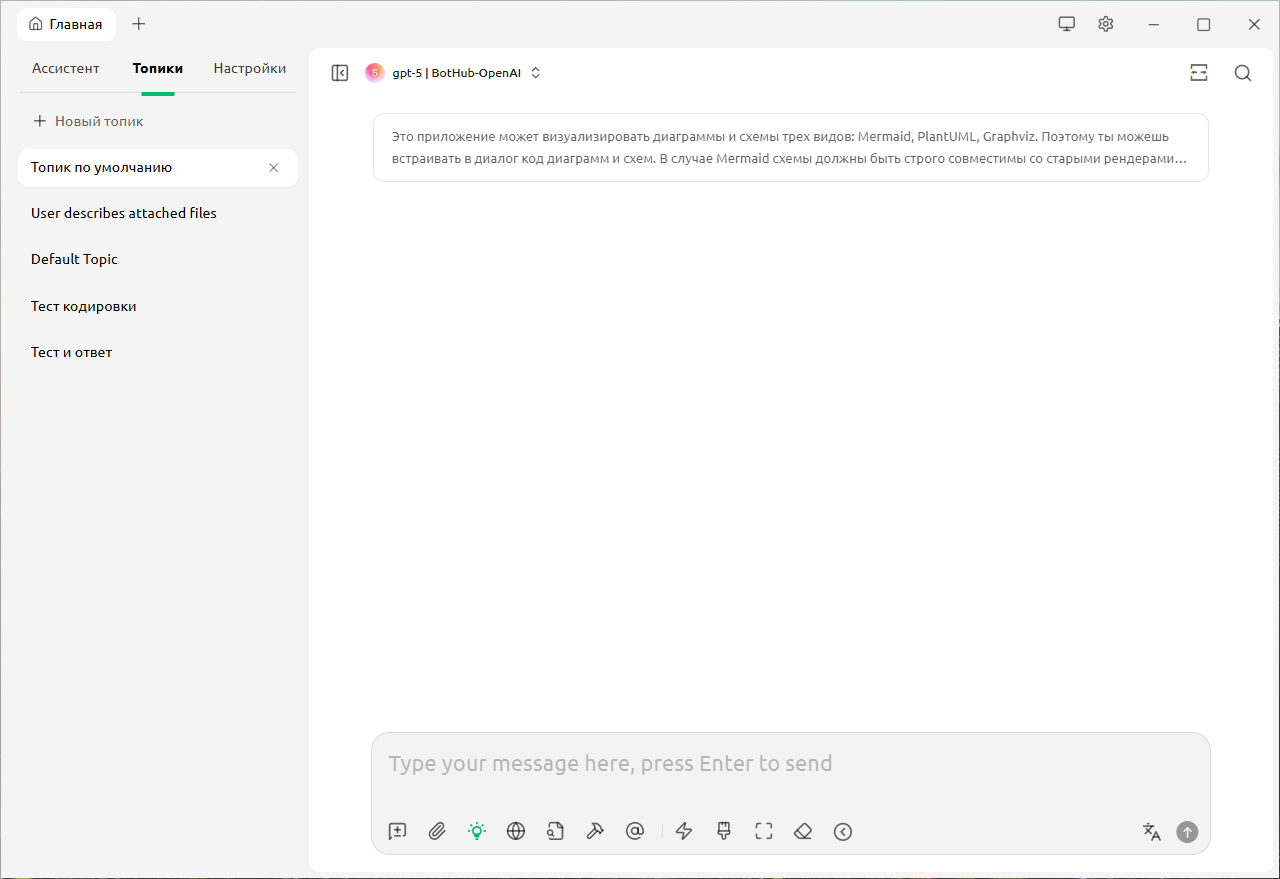
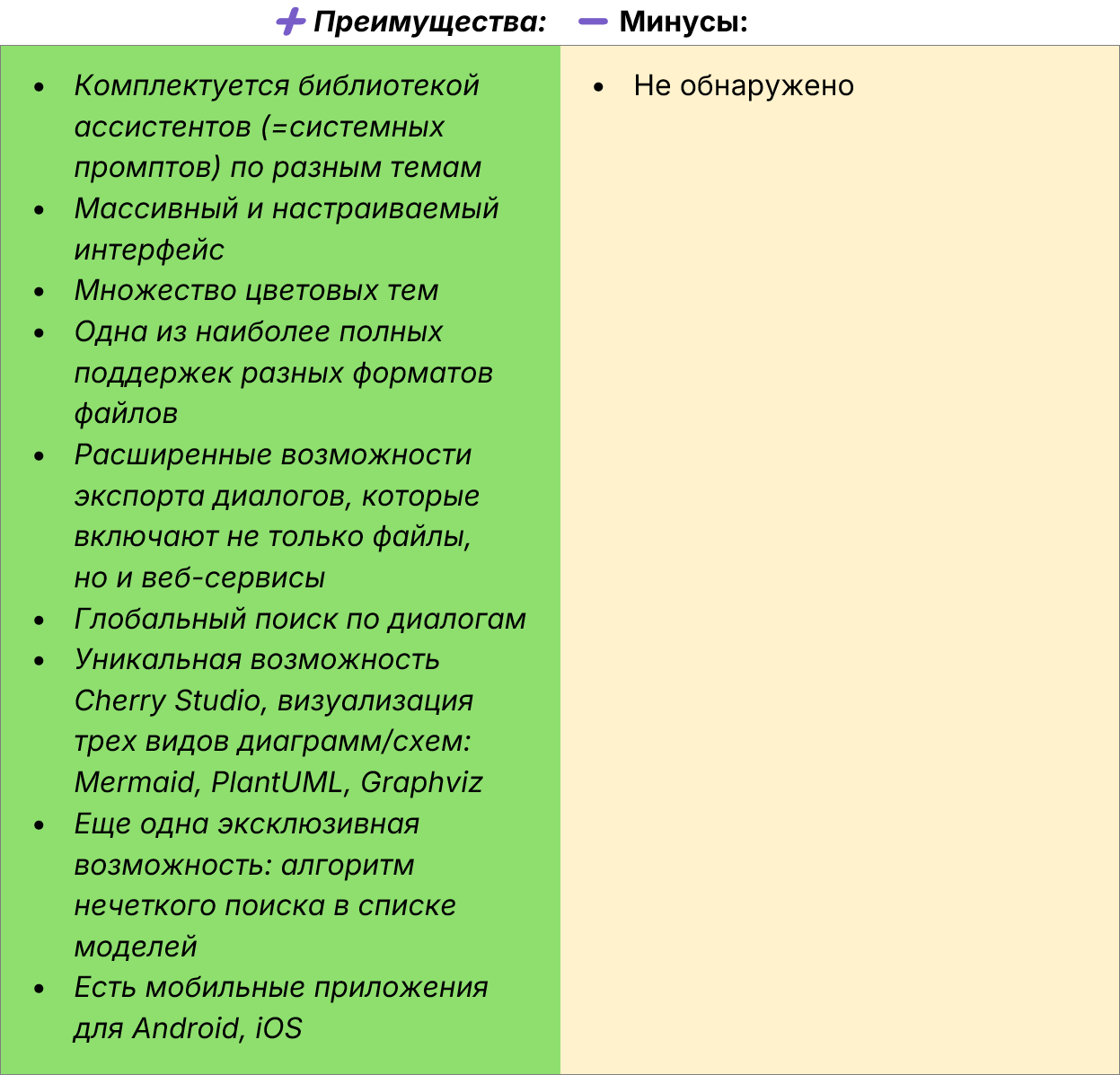
Cherry Studio — одна из самых функциональных Windows-программ для доступа к нейросетям.
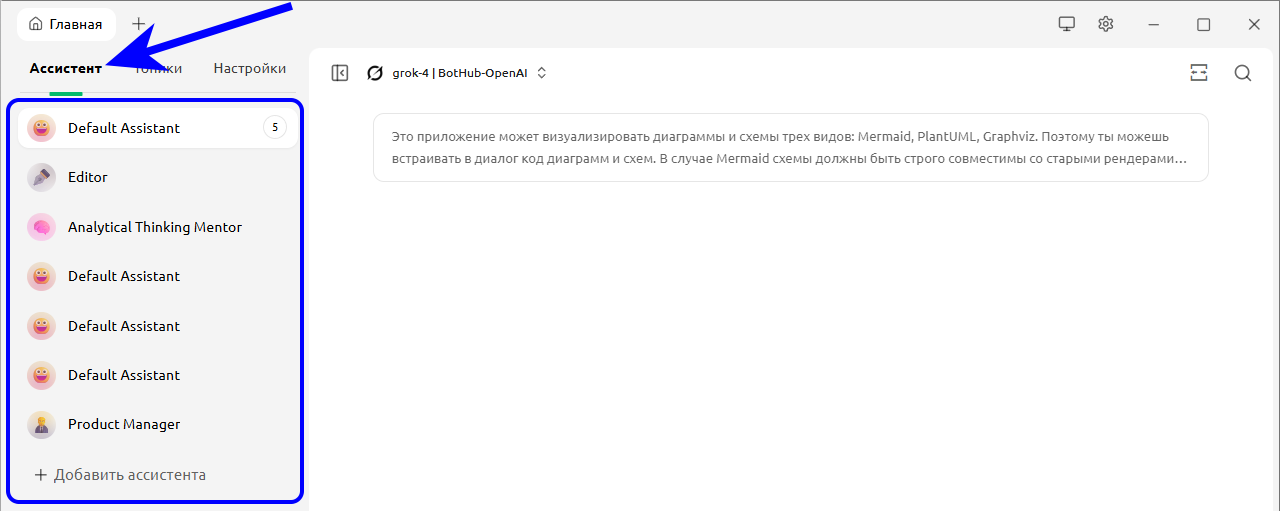
Левая панель программы, кроме привычных диалогов (или топиков), также содержит ассистентов. Ассистент является комбинацией нескольких вещей:
-
системный промпт с правилами общения;
-
параметры модели — от t° и top‑P до длины контекста;
-
база знаний RAG;
-
набор быстрых фраз и прочие удобства.
🛠️ Как установить
Скачайте установщик (Windows, Linux, macOS) на официальном сайте и запустите его.
⚙️ Как подключиться и что настроить
Чтобы переключить язык интерфейса, откройте ⚙️ → General settings → Language и выберите Русский.
Теперь подключим API:
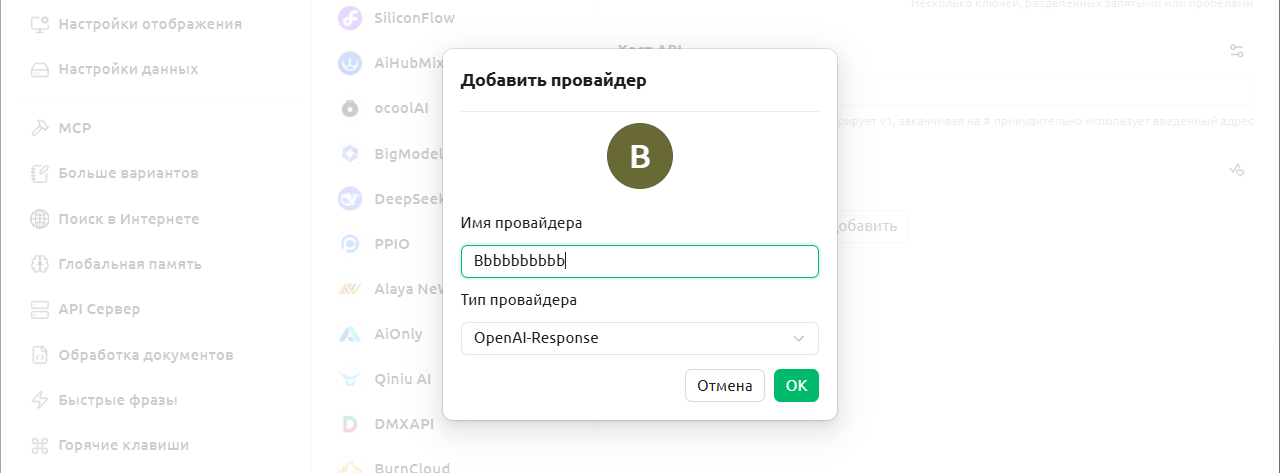
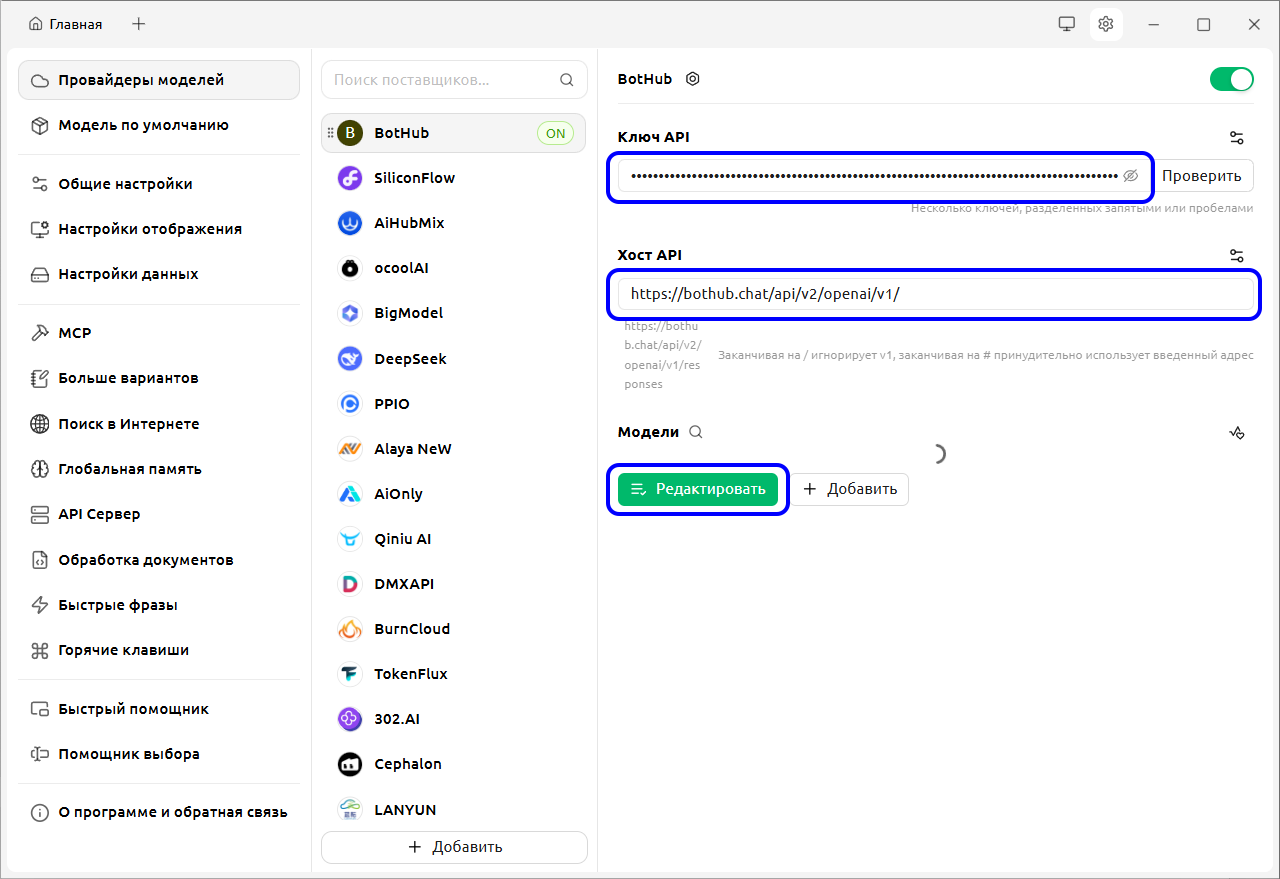
1. Перейдите в Провайдеры моделей и нажмите Добавить.
2. Введите имя провайдера «BotHub» и выберите тип OpenAI‑Response.
3. Укажите Ключ API (можно скопировать/сгенерировать по этой ссылке) и Хост API: https://openai.bothub.chat/v1/. Важно: в нашем случае этот адрес должен завершаться именно символом прямого слеша: /.
4. В области Модели нажмите Редактировать, чтобы загрузить список доступных моделей.
5. Теперь добавить модели несколькими способами:
-
Добавлять по одной (значок + возле каждой модели);
-
Добавлять по группам;
-
Или нажать кнопку Добавить в список в правом верхнем углу — и Cherry Studio загрузит все модели сразу. Повторное нажатие удалит их обратно.
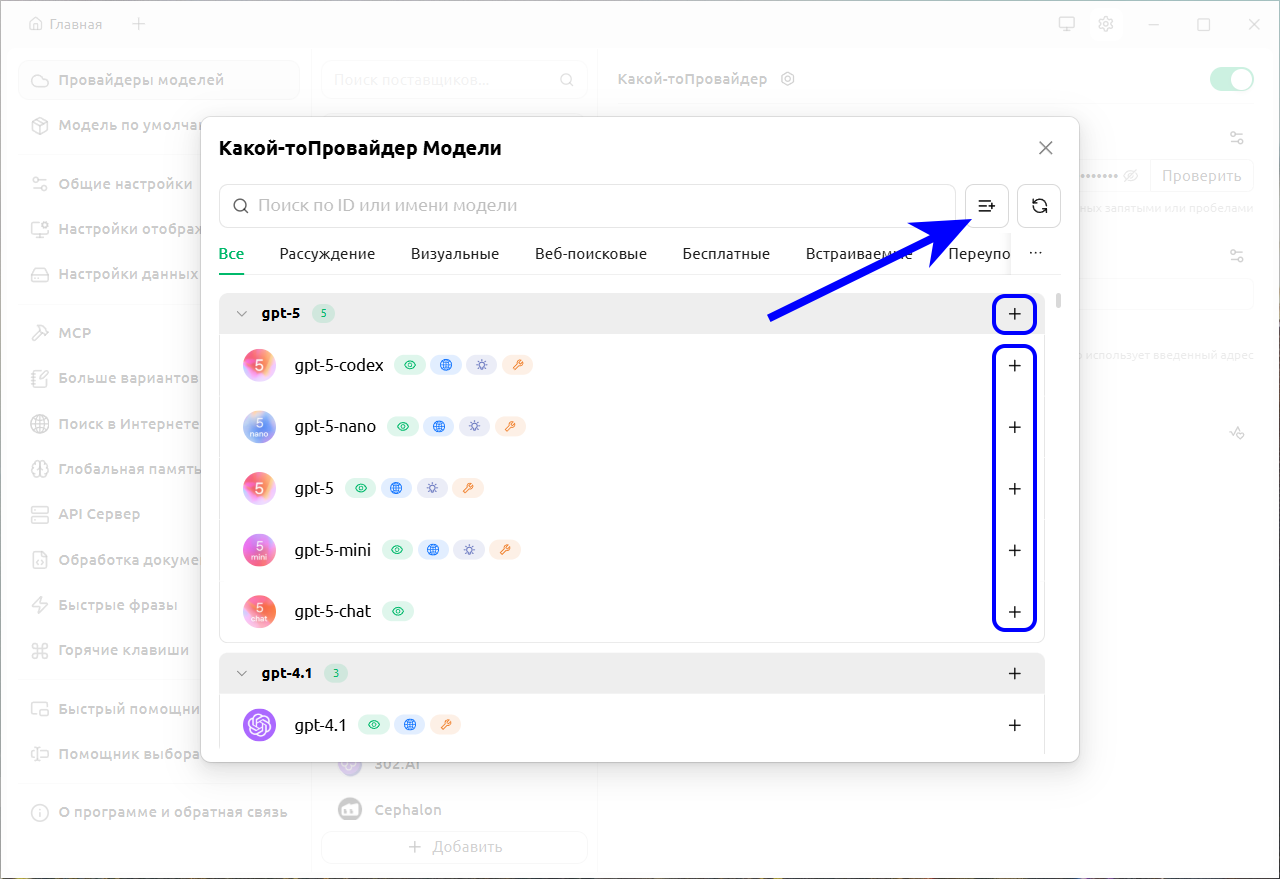
После этого подключение готово.
Настроим список моделей:
-
В разделе Модель по умолчанию → Модель ассистента по умолчанию можно выбрать, например, gpt-5 — тогда она будет автоматически активироваться при создании нового диалога.
-
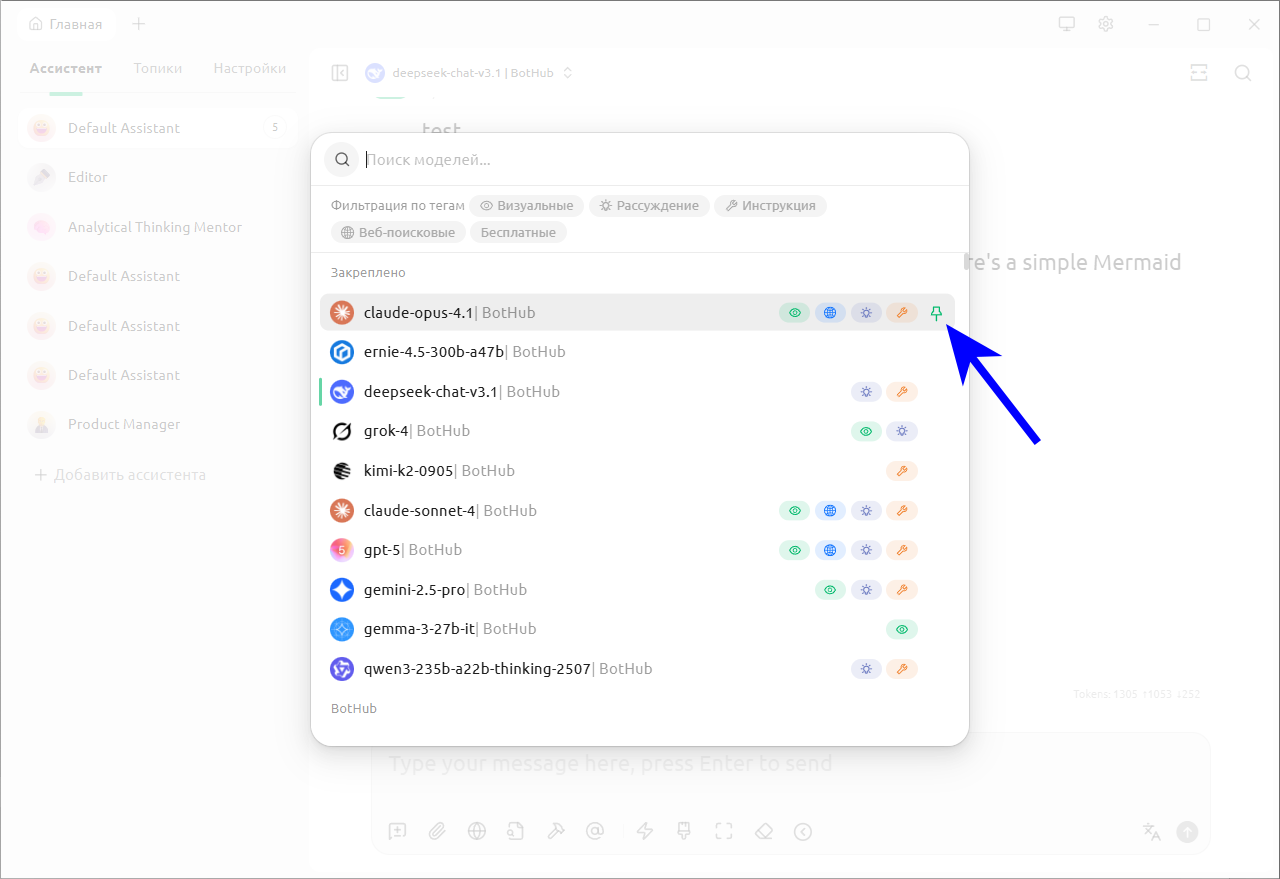
Вернувшись к основному экрану программы, можно раскрыть список и закрепить приоритетные модели вверху с помощью кнопок 📌.
Дополняем системный промпт
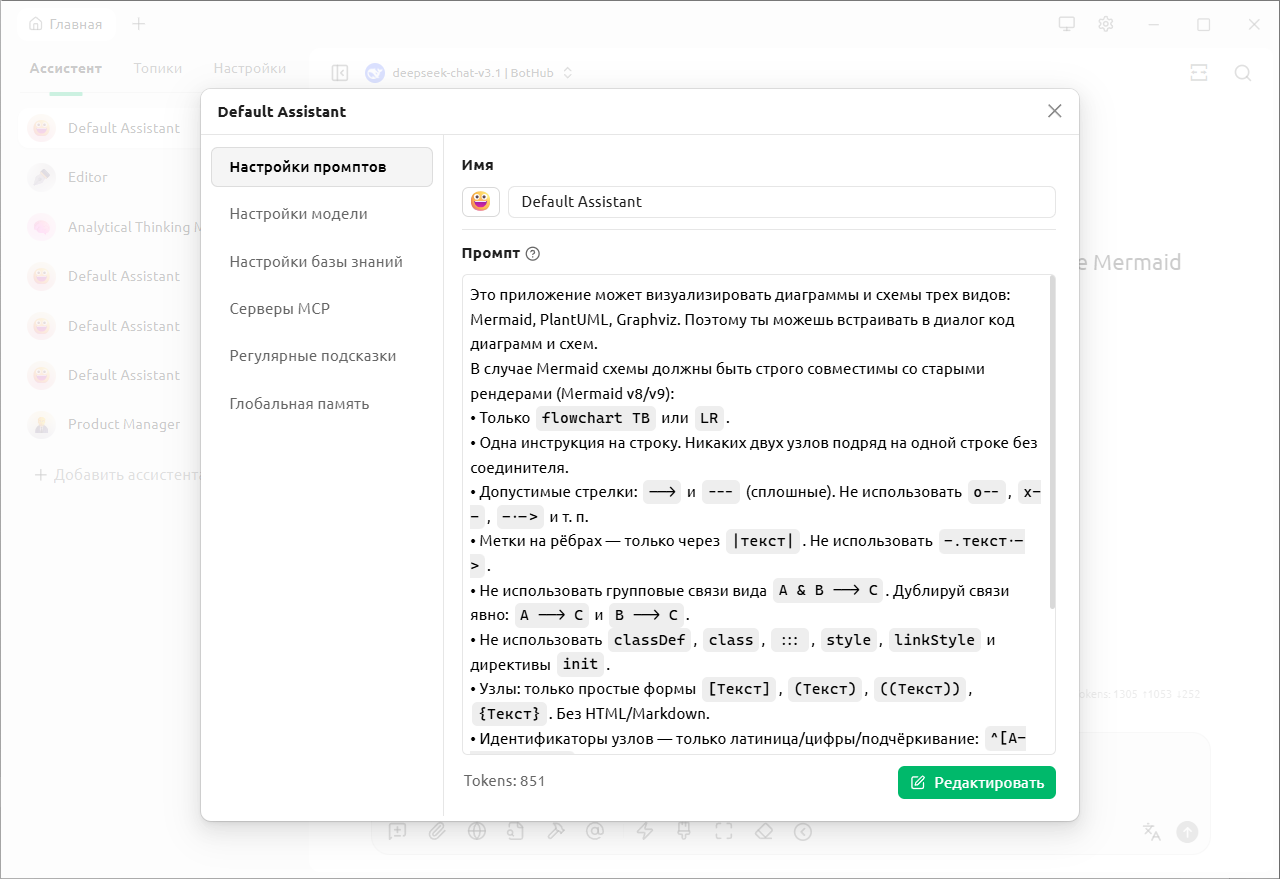
Чтобы модель знала, что Cherry Studio умеет строить диаграммы, стоит добавить об этом информацию в системный промпт.
1. Выберите ассистента, щёлкните по нему правой кнопкой → Редактировать ассистента.
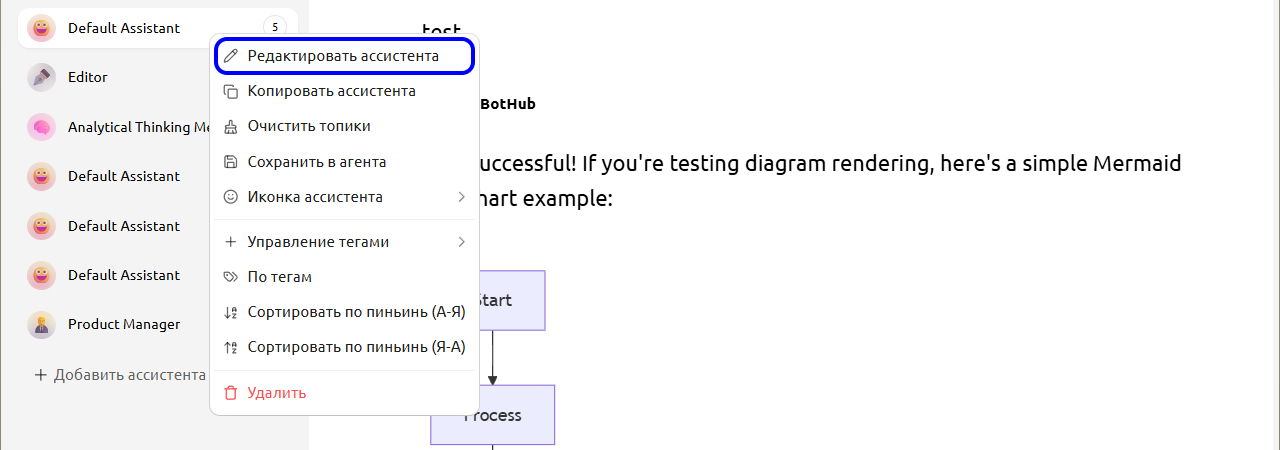
2. Нажмите Редактировать и вставьте в промпт:
Это приложение может визуализировать диаграммы и схемы трёх видов: Mermaid, PlantUML, Graphviz. Поэтому ты можешь встраивать в диалог код диаграмм и схем.
После этого сохраните изменения — и Cherry Studio будет корректно понимать ваши запросы с визуализациями.
Важное уточнение
Cherry Studio не поддерживает все новшества Mermaid, поэтому при запросе сложных Mermaid‑диаграм могут возникнуть ошибки. Вот пример обновлённого системного промпта, который помогает избежать проблем:
Это приложение может визуализировать диаграммы и схемы трёх видов: Mermaid, PlantUML, Graphviz. Поэтому ты можешь встраивать в диалог код диаграмм и схем.

В случае Mermaid схемы должны быть строго совместимы со старыми рендерами (Mermaid v8/v9):
• Только flowchart TB или LR.
• Одна инструкция на строку. Никаких двух узлов подряд на одной строке без соединителя.
• Допустимые стрелки: `-->` и `---` (сплошные). Не использовать `o--`, `x--`, `-.->` и тому подобное.
• Метки на рёбрах — только через `|текст|`. Не использовать `-.текст.->`.
• Не использовать групповые связи вида `A & B --> C`. Дублируй связи явно: `A --> C` и `B --> C`.
• Не использовать `classDef`, `class`, `:::`, `style`, `linkStyle` и директивы `init`.
• Узлы: только простые формы `[Текст]`, `(Текст)`, `((Текст))`, `{Текст}`. Без HTML/Markdown.
• Идентификаторы узлов — только латиница/цифры/подчёркивание: `^[A-Za-z0-9_]+$`.
• Подписи и тексты — ASCII и/или обычные буквы (в т. ч. кириллица), но без типографских дефисов/кавычек; дефис только `-` (U+002D).
• Сабграфы объявлять как: `subgraph Title ... end` — без `subgraph id[Label]`.
• Всегда закрывать `subgraph` парой `end`.
• Не использовать комментарии/директивы, кроме простых строк, или вовсе без комментариев.
Сгенерированные схемы можно скачать в .png или .svg.
Возможно, в последующих версиях Cherry Studio Mermaid будет обновлён до актуальной версии, и тогда этот расширенный промпт не понадобится — можно будет вернуться к его базовой версии.
🧙 Как пользоваться Cherry Studio
Основная особенность — общение основано на «ассистентах». Они являются умными наборами, где собраны системный промпт, настройки модели, база знаний RAG и ещё пара технологических вещей: MCP, «регулярные фразы» и глобальная память. Благодаря этому, ассистенты превращаются в мини‑ИИ‑личностей с особыми специализациями.
Если вам не пригодятся такие расширенные возможности, можно просто выбрать обычного ассистента (Default assistant) и не переключаться с него.
Немного о том, как работать с ассистентами:
- В системе имеется библиотека заготовленных ассистентов, здесь их несколько десятков. Чтобы создать экземпляр такого библиотечного ассистента, нужно нажать + Добавить ассистента и выбрать из списка.
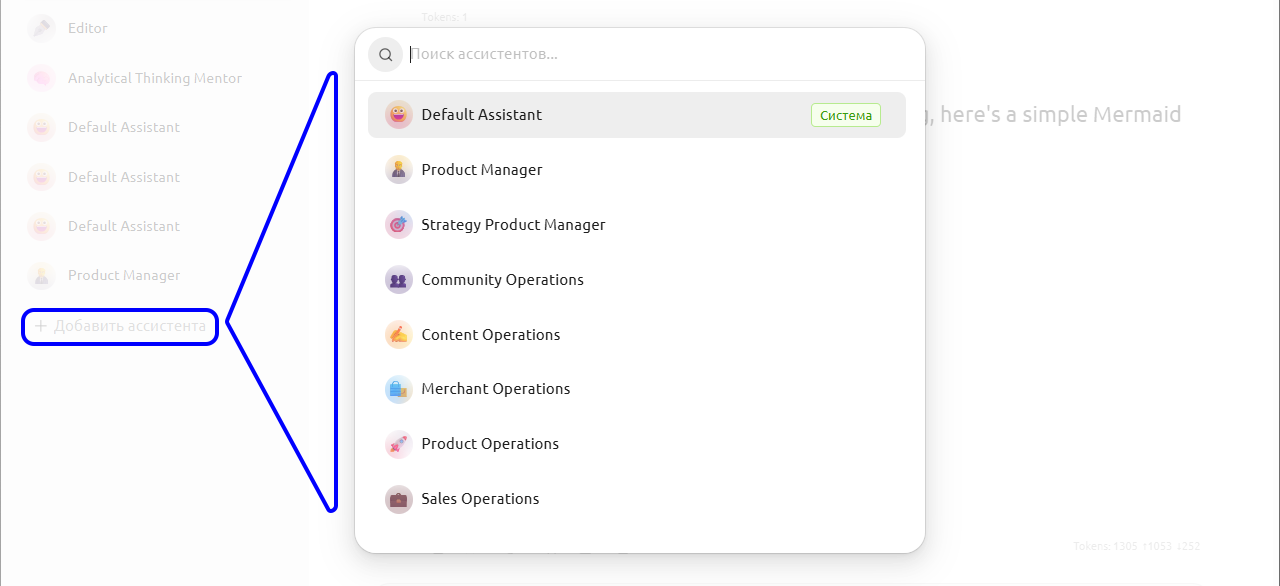
Важно: вы не переносите ассистента напрямую, а создаёте копию. Это значит, что можно клонировать прототип несколько раз и подправить каждый экземпляр под разные задачи — например, изменить t° или переписать системный промпт под конкретный стиль общения.
-
Диалоги (или, как они называются в Cherry Studio, топики) привязаны к ассистентам. Если выбрать в первой вкладке ассистента, тогда во второй увидите только те диалоги, что были созданы именно им.
-
Ассистент не связан с конкретной моделью — её по‑прежнему можно переключать по ходу диалога.
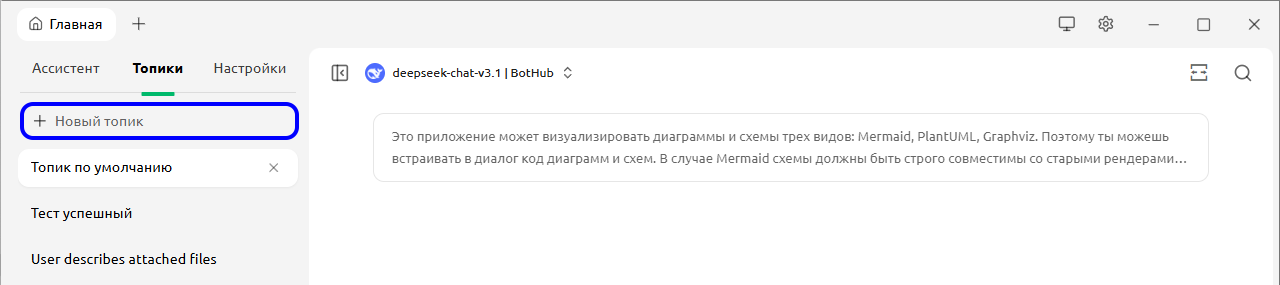
Чтобы просто начать новый диалог в текущем ассистенте, нужно нажать + Новый топик.
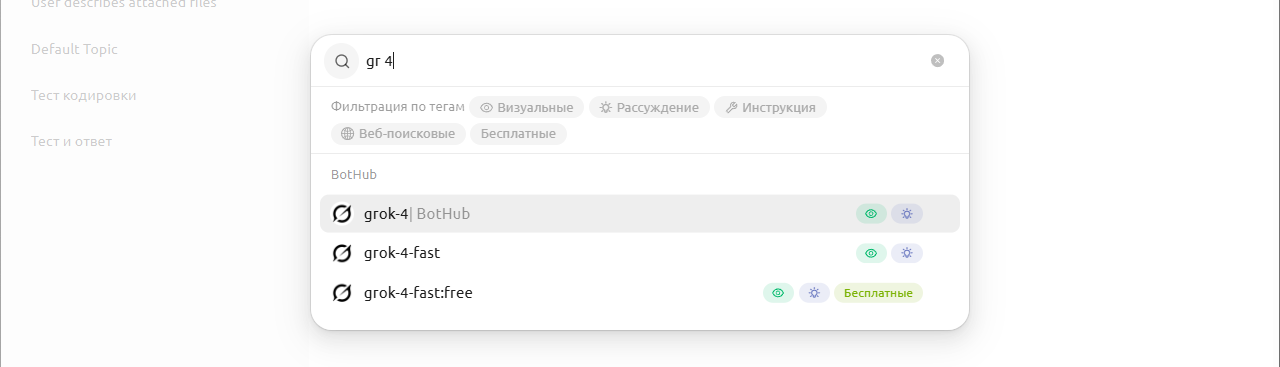
Поиск моделей в Cherry Studio реализован по принципу fuzzy search: не нужно помнить точное название — введите пару последовательностей букв из разных частей, и программа догадается. Например:
-
gr 4найдёт grok-4; -
cl netилиnet clнайдут все версии claude‑sonnet.
Более подробная версия статьи: https://habr.com/ru/companies/bothub/articles/953986.