Интеграция с ChatBox
Как настроить ChatBox для доступа к нейросетям через BotHub
Примечание. Программа Kaas обладает ограниченными функциями. Если требуется больше гибкости, лучше выбрать одно из следующих решений:
• Msty, Cherry Studio (для Windows, Linux, macOS);
• Open WebUI (сервер + доступ через браузер).
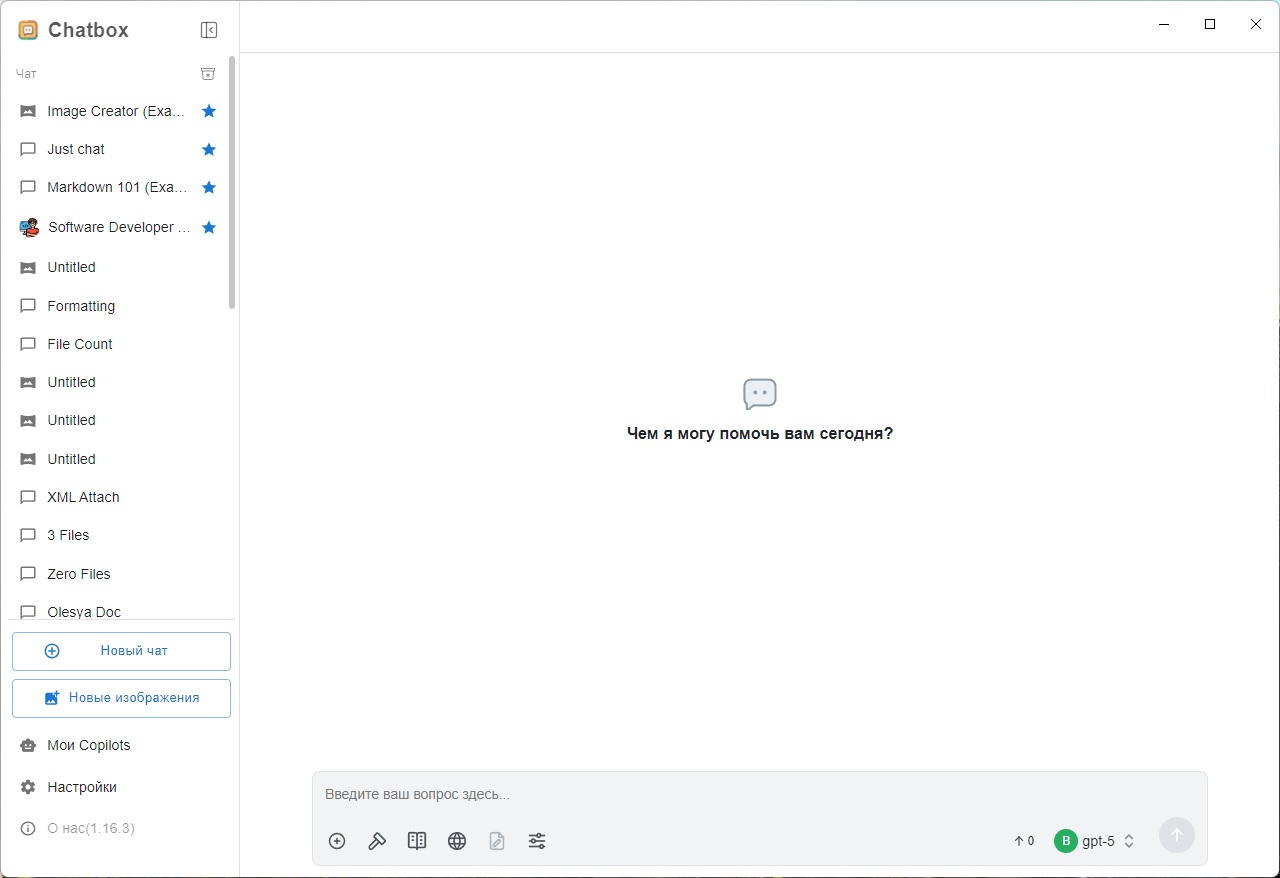
ChatBox — опенсорсный клиент для чат‑ботов. Помимо настольной версии, есть мобильное приложение для Android и iOS.
🛠️ Как установить
-
Для Windows, Linux, macOS скачайте и запустите установщик.
-
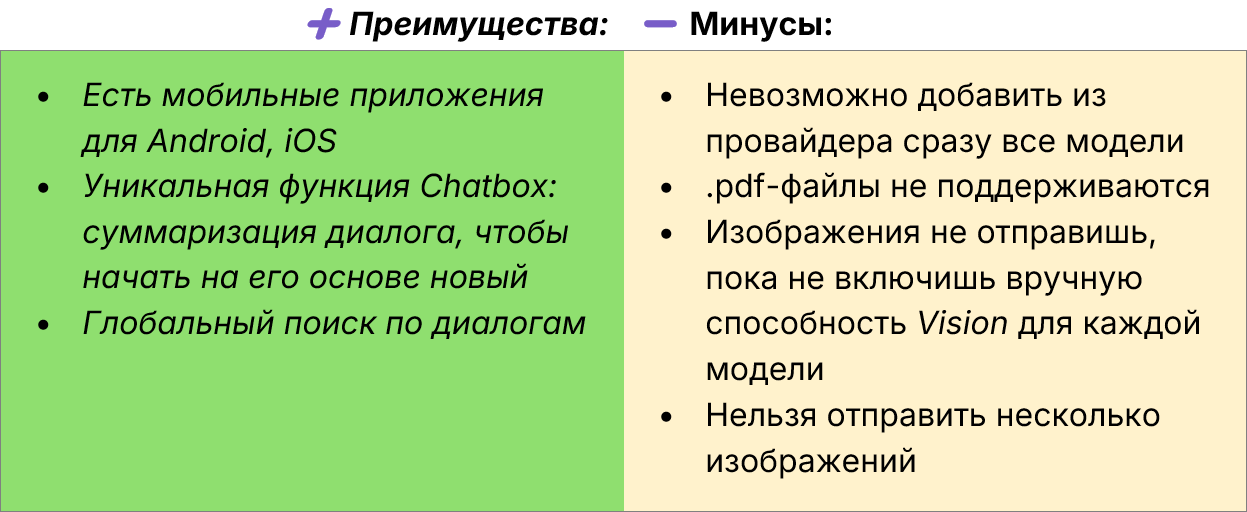
У Android‑версии способа два: Google Play или напрямую через .apk‑файл.
-
iOS — в App Store.
⚙️ Как подключиться и что настроить
Чтобы включить русский язык интерфейса, откройте Settings → General settings → Language и выберите Русский.
Теперь перейдём к подключению API.
1. Заходим в Настройки → Поставщик модели и жмём Добавить.
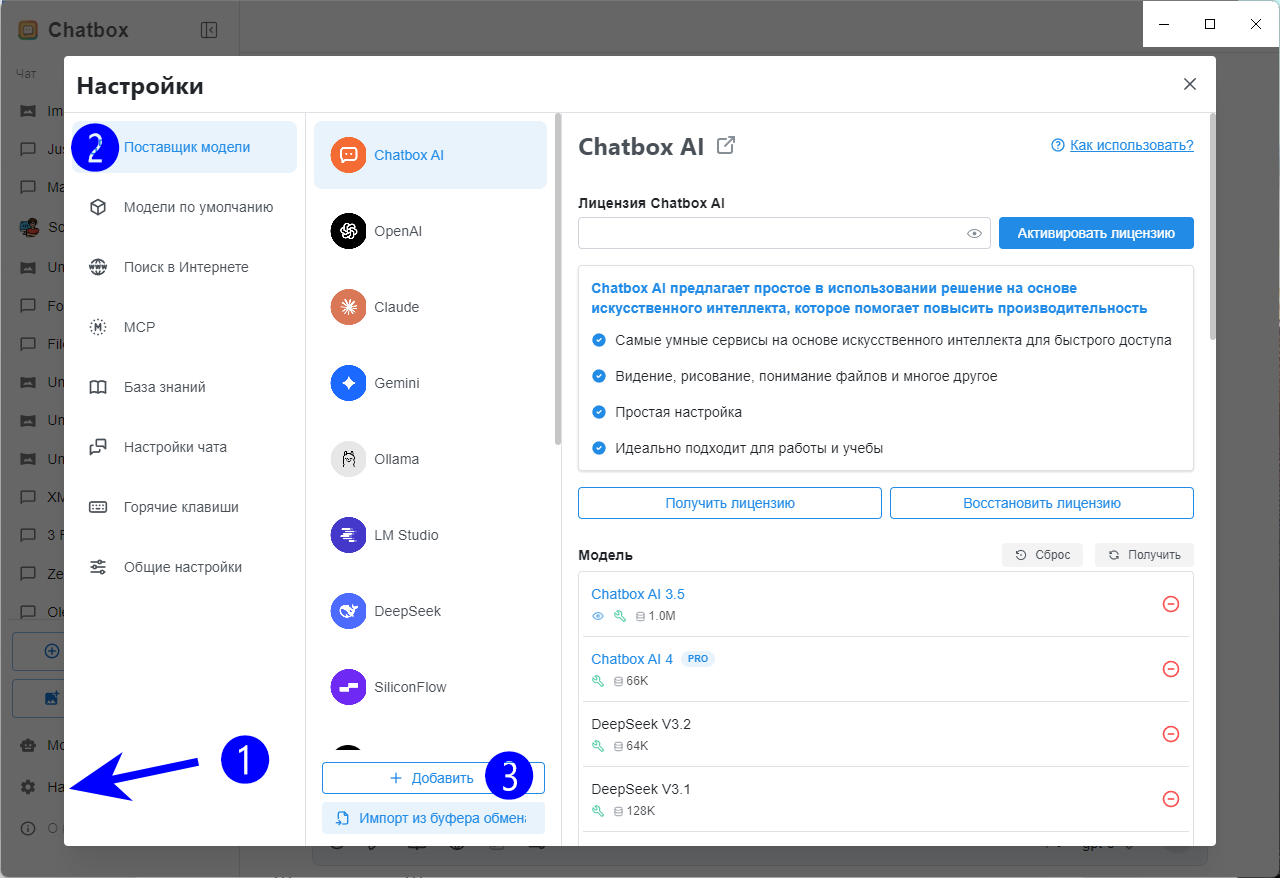
2. Вводим название провайдера: «BotHub». Жмём Добавить.
3. В списке Режим API доступен только один вариант. Остальные поля заполняются следующим образом:
— API‑ключ можно сгенерировать/скопировать по этой ссылке.
— Хост API: https://openai.bothub.chat/v1.
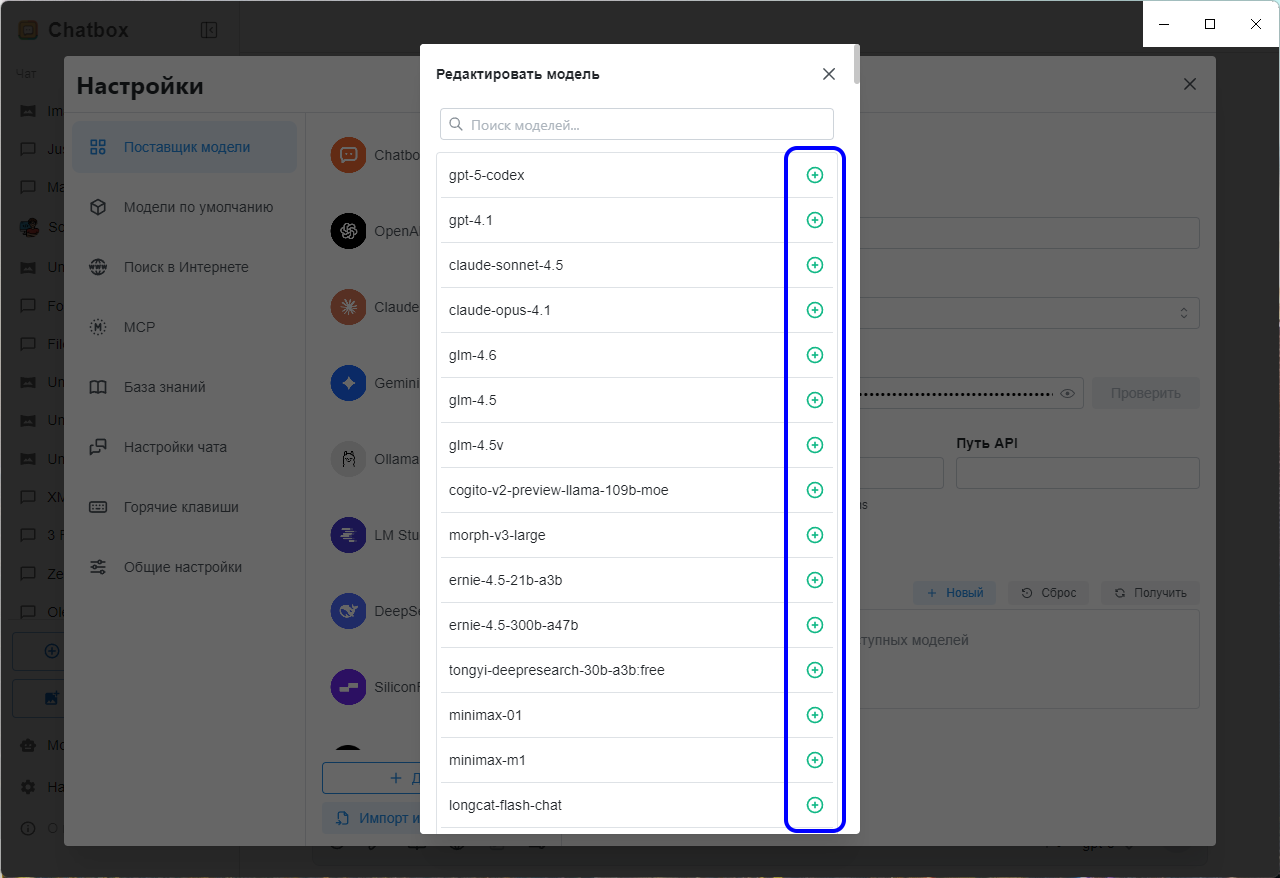
4. Жмём Получить, и ChatBox отобразит список доступных моделей.
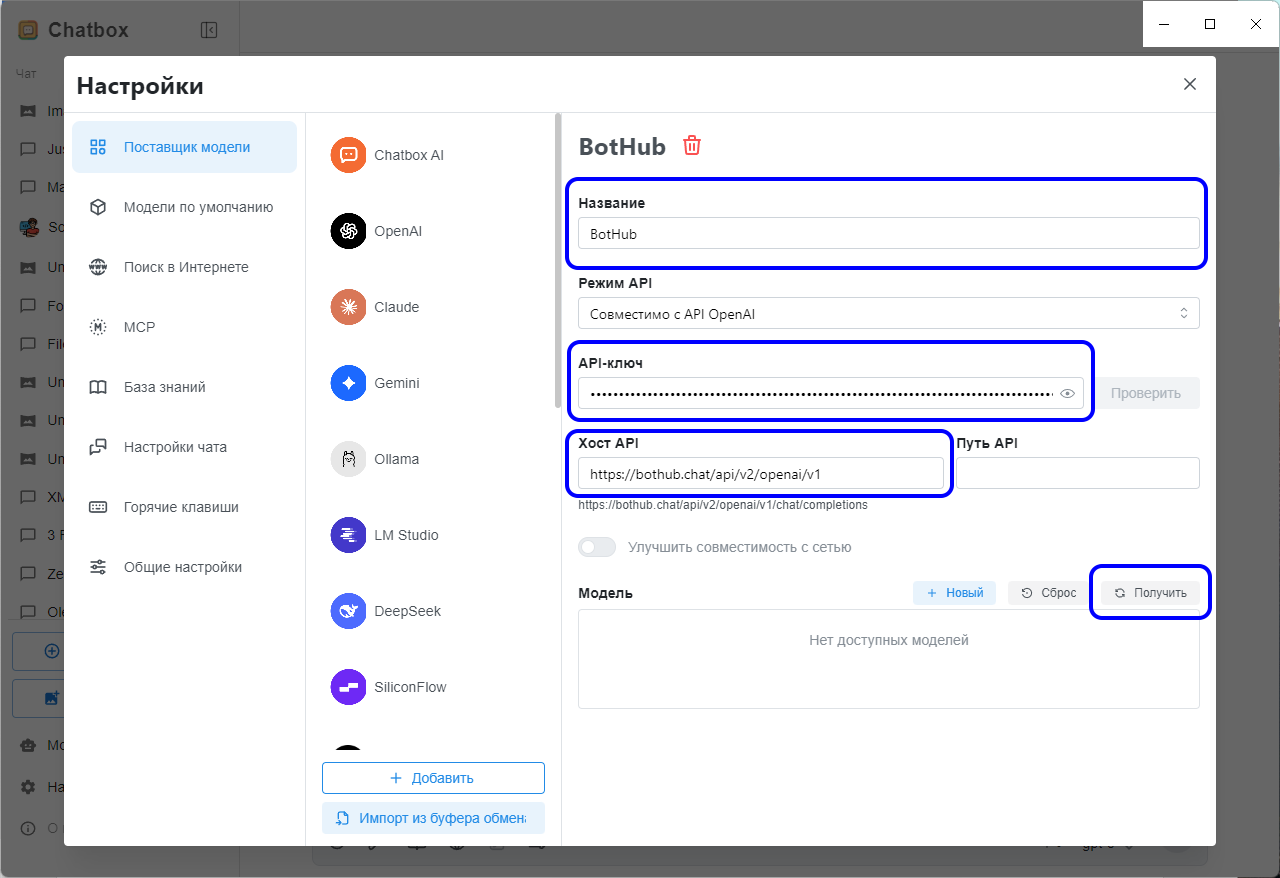
Добавить все модели сразу в этой программе нельзя — нужно вручную нажимать на значок «плюс» возле каждой, чтобы перенести её в общий список.
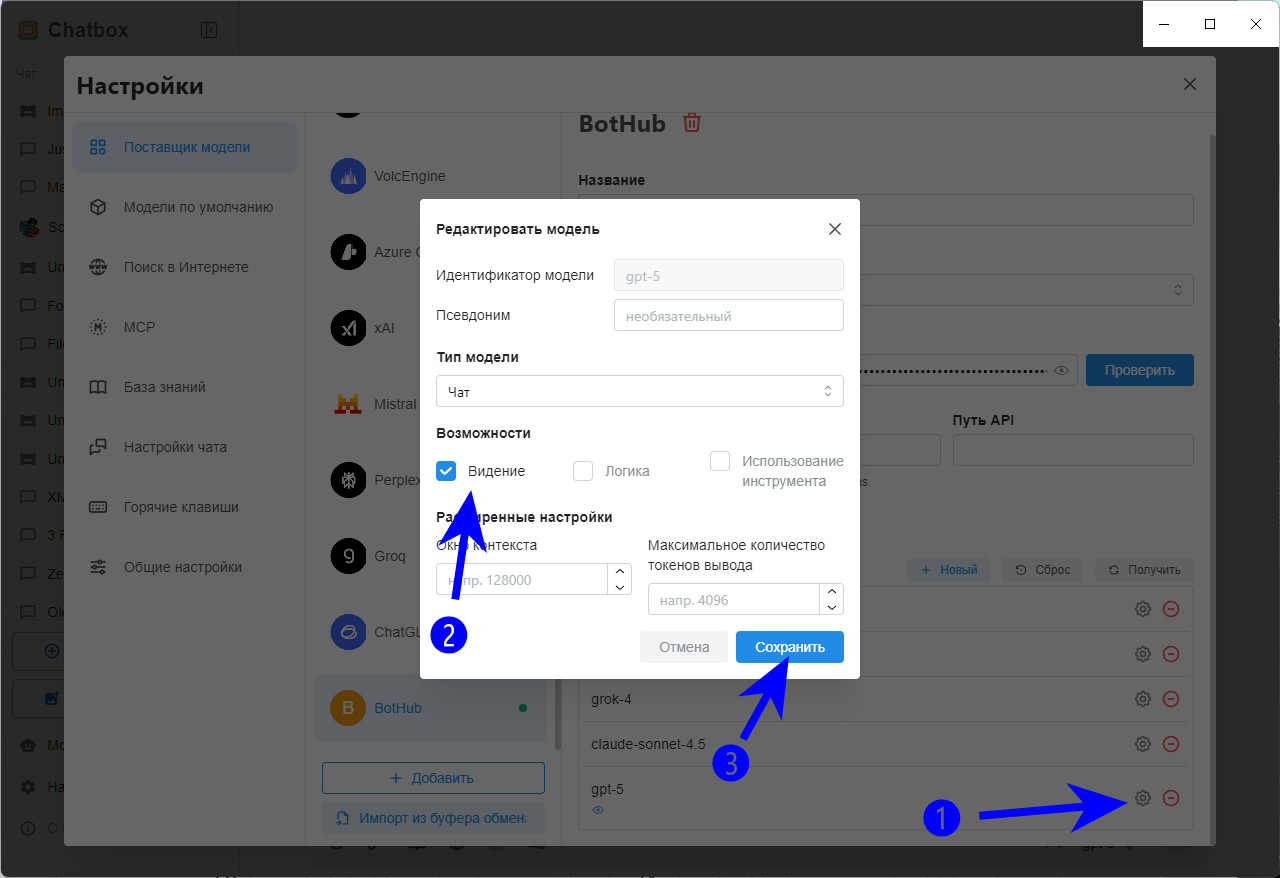
5. У отправки изображений тоже есть особенности: чтобы у модели появилась эта возможность, её нужно предварительно активировать. Для этого понадобится заходить в настройки каждой такой модели (через значок ⚙️) и включать возможность Видение (в оригинале Vision).
6. Ещё несколько полезных настроек:
-
Модели по умолчанию → Модель чата по умолчанию — выберите, например, gpt-5.
-
Модели по умолчанию → Модель именования тем по умолчанию. Подойдёт лёгкая модель, например gpt‑oss-20b или qwq-32b. Она будет придумывать названия диалогов.
-
Настройки чата → Максимальное количество сообщений в контексте. Поставьте Без ограничений, чтобы у контекстного окна не создавалось дополнительных лимитов.
-
В некоторых версиях ChatBox имеется клавиатурный баг: клавиша Ctrl вызывает окно настроек. Если эта проблема проявляется и у вас — чтобы её обойти, перейдите в ⚙️ → Горячие клавиши и снимите сочетание для Открыть настройки.
-
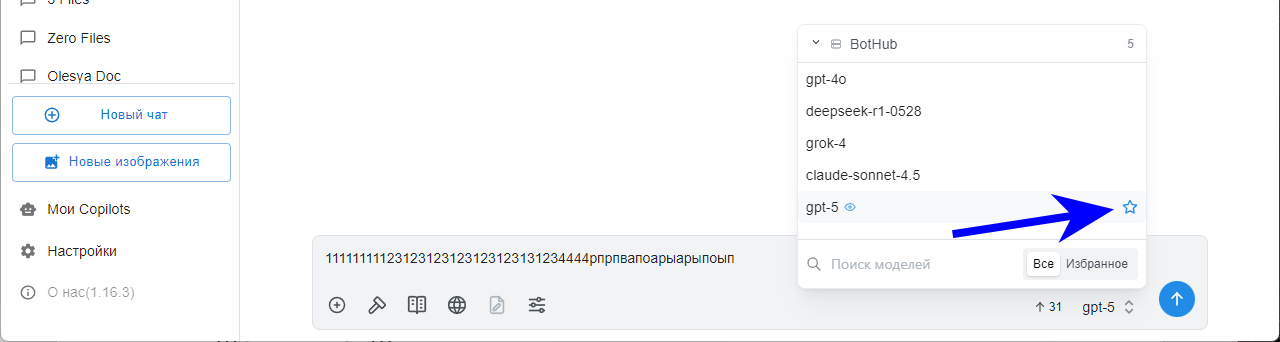
Также закрепите любимые модели вверху списка, нажав возле них значок ☆.
🧙 Как пользоваться ChatBox
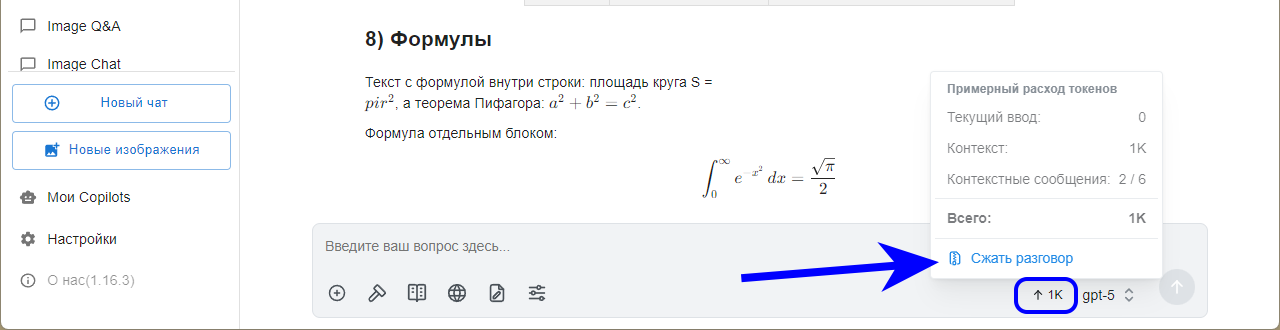
ChatBox показывает количество токенов ещё до отправки сообщения. Индикатор расположен в правом нижнем углу промпта.
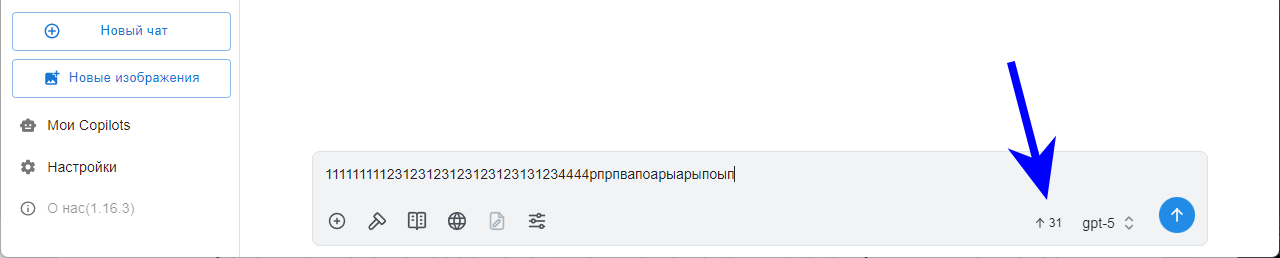
Для начала работы выберите модель, напишите промпт и нажмите Enter.
Суммаризация диалога
Функция сжатия диалога превращает длинную переписку в резюме, с которого можно начать новую тему. Это полезно в случаях, когда во время продолжительного разговора с чат-ботом вы хотите сбросить контекстное окно, сохранив основной смысл беседы.
Вот как можно сжать диалог в ChatBox:
-
Наведите курсор на индикатор токенов.
-
Нажмите Сжать разговор.
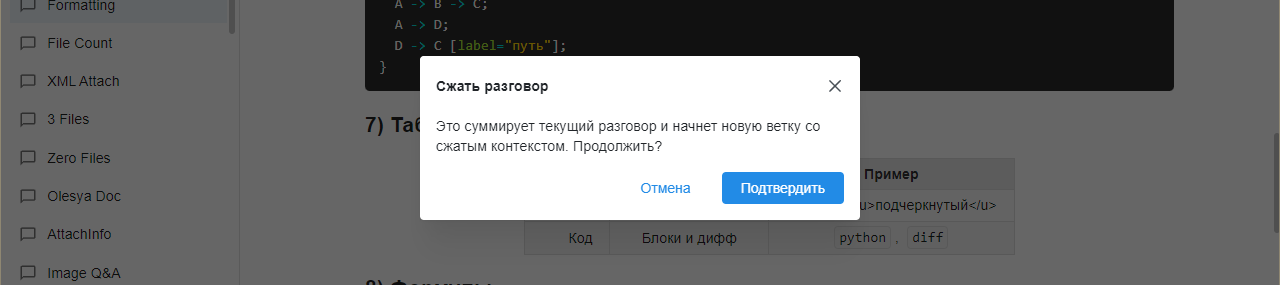
Получившаяся тема появится в том же диалоге, но с чистым контекстом — модель больше не будет помнить старую переписку. Визуально это удобно: вы видите историю и можете пролистать вверх, но для модели всё начинается заново.
Если же вы хотите просто начать в том же диалоге новую тему без суммаризации, жмите Начать новую тему внизу окна. (Аналог в интерфейсе сайта BotHub — кнопка Сбросить контекст.)
Работа с файлами
У ChatBox имеются ограничения при работе с файлами:
-
Формат .pdf не поддерживается (.docx — подходит).
-
Можно прикреплять несколько файлов разных форматов, но не более одного изображения за раз.
Более подробная версия статьи: https://habr.com/ru/companies/bothub/articles/953986