
Fusionner deux photos en une seule en ligne

Ajoutez deux photos : l'IA les fusionne en une image au fond et à la lumière communs, par exemple pour réunir des personnes jamais photographiées ensemble.
Accueil

/

Outils

/

Fusionner des photos

Caps restants : 0 CAPS

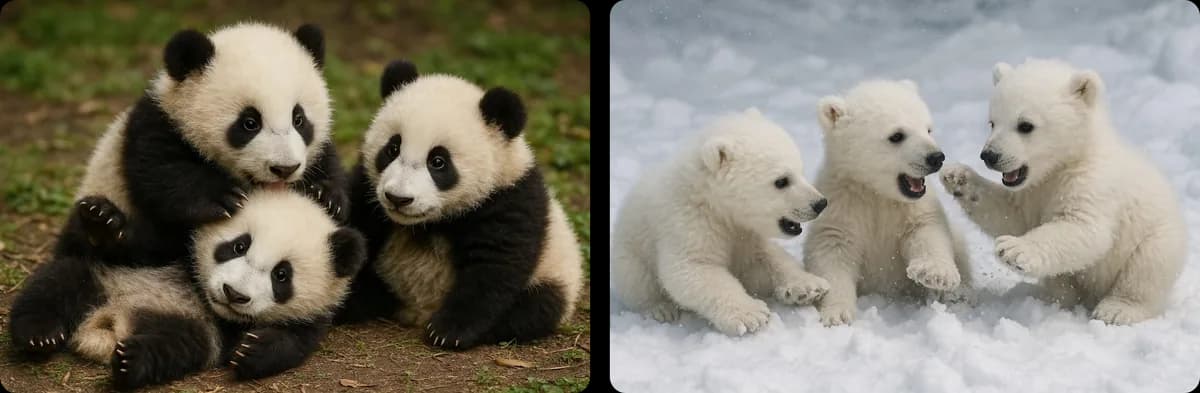
Photo 1 : l'image principale ou la première personne

Photo 2 : la deuxième photo. L'IA les réunira en une seule image

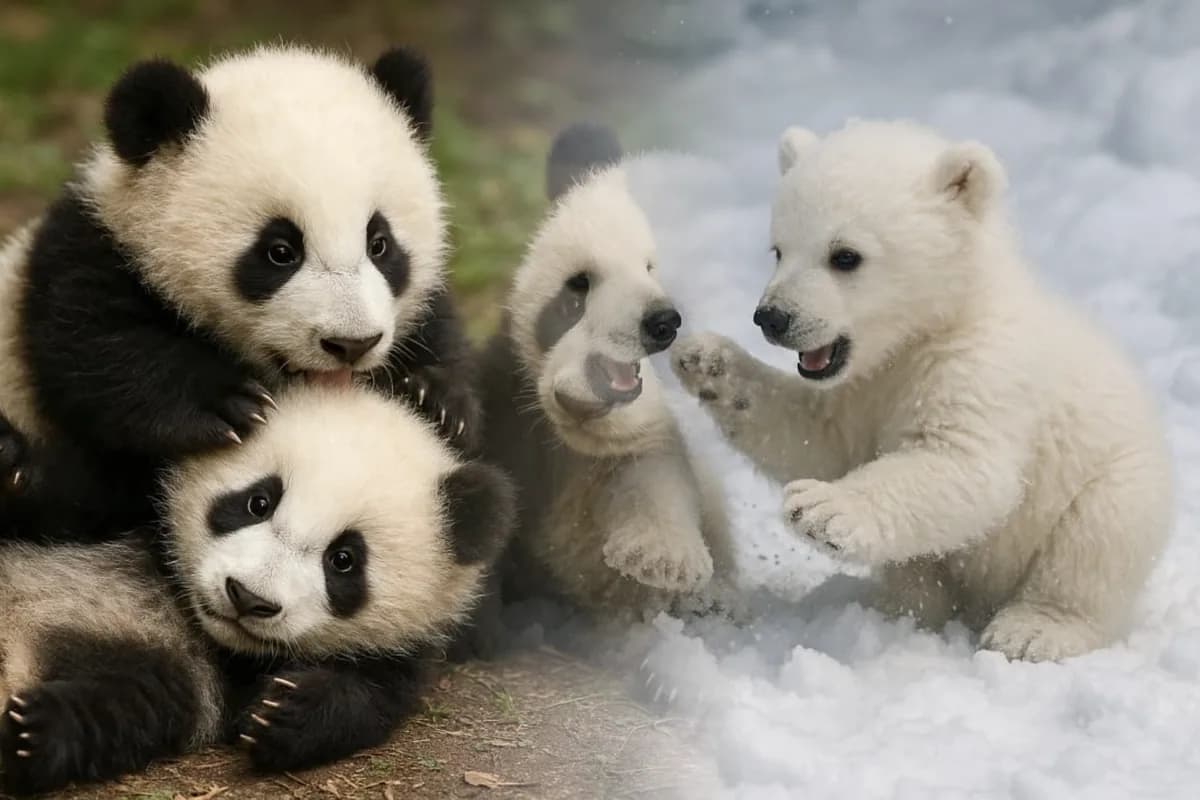
Fusionne ces deux photos en une seule image, dans la neige

Fusionne ces deux photos en une seule image, dans la neige

Exemple de résultat : illustration

Exemple de résultat : illustration

Comment fusionner des photos

star
1

Ajoutez la première photo

L'image principale ou la première personne va dans la zone « Photo 1 ».

star
2

Ajoutez la deuxième

La deuxième photo va dans la zone « Photo 2 ».

star
3

Décrivez le résultat

Arrière-plan, placement, moment de la journée.

star
4

Téléchargez l'image

Ou demandez de corriger certains détails.

Ce que vous pouvez faire

Une image à partir de deux

Un arrière-plan et une lumière communs pour des personnes ou des objets venant de photos différentes.

Nouvel arrière-plan

Décrivez l'endroit où tout le monde doit se retrouver.

Collage

Si besoin, un assemblage soigné, sans fusion.

Autres outils

Autres outils

Échange de visage
Transférer un visage d'une photo à une autre.
Image
Éditeur photo IA
Retouchez vos photos avec des mots : retirer le superflu, changer de scène ou de style.
Image
Supprimer l'arrière-plan
Supprimer ou remplacer le fond d'une photo sur simple commande texte.
Image

Vous avez encore des questions ?

Ajoutez les photos dans les zones « Photo 1 » et « Photo 2 » ci-dessus et décrivez à quoi doit ressembler l'image commune. L'IA les réunit, et vous pouvez retoucher le résultat dans le même chat.

Commencez par deux, une dans chacune des zones « Photo 1 » et « Photo 2 ». Vous pouvez joindre d'autres photos avec le trombone dans le champ de saisie, mais plus il y en a, plus il est difficile d'obtenir une image naturelle, et plus l'IA mélange souvent les détails.

L'IA harmonise la lumière, l'échelle et les ombres : l'image paraît donc généralement homogène. Le résultat est meilleur quand les photos d'origine ont un angle et un éclairage proches. Vérifiez le résultat : des erreurs peuvent apparaître dans les détails (mains, visages, bords des vêtements), et vous pouvez demander de les corriger.

Oui, décrivez-le dans votre demande : « sur une plage au coucher du soleil », « dans un salon chaleureux », « dans la neige ». Si l'arrière-plan importe peu, demandez de garder celui de la première photo.

Le prix dépend du modèle choisi et de la taille de l'image : certains modèles facturent les tokens de la photo d'origine et du résultat, d'autres un montant fixe par image. Le paiement se fait en Caps; les prix des modèles et les formules sont indiqués dans la section « Tarifs ».

Support technique

Fusionner des photos grâce à l'IA

L'IA ne se contente pas de coller des photos : elle compose une nouvelle image en harmonisant l'arrière-plan, la lumière et l'échelle, pour que tout ait l'air d'une seule photographie.

Utilisez des photos de personnes qui sont d'accord, surtout si vous créez une image commune destinée à être publiée.

Top left shadowRight bottom shadow
Composez une image communeAjoutez deux photos et décrivez la scène
  • Arrière-plan et lumière communs
  • Nouvel arrière-plan sur description
  • Dans le navigateur
  • Paiement à l'usage en Caps
Importer une photo