BotHub
Cherry Studio
19 ноября 2025 г.
Обзор Cherry Studio: визуальная разработка AI-решений с BotHub
Конец 2025 года — рынок инструментов для работы с ИИ усложнился. Появились клиенты, локальные рантаймы, облачные провайдеры и десктопные приложения, которые объединяют несколько источников. В такой среде привычный вопрос — не «что круче», а «какая связка эффективнее в конкретной задаче».В этой статье мы рассмотрим Cherry Studio как рабочий десктопный клиент и BotHub как пример бэкенда/поставщика моделей, покажем, где и как их связать, и дадим практические промты и кейсы, которые можно повторить.Будет интересно. Приятного чтения!

Что такое Cherry Studio?

Cherry Studio позиционируется как «всё в одном» клиент для работы с искусственным интеллектом. По сути это десктопное приложение с поддержкой множества провайдеров моделей, локального исполнения и набором готовых ассистентов для типовых задач: генерация текста, код-ассисты, работа с базой знаний, визуальные подсказки и пр. Приложение доступно на Windows, macOS и Linux, имеет мобильные клиенты и официальную документацию для интеграторов.
Главные функции, на которые стоит обратить внимание:
1. Multi-provider и multi-modelCherry позволяет подключать разные провайдеры (OpenAI-совместимые, локальные LLM и облачные сервисы), переключаясь между ними в одном окне. Это удобно, когда нужно снимать ограничения одной модели и сочетать преимущества другой.2. Ассистенты и шаблоныГотовые ассистенты под задачи (копирайтинг, аналитика, кодинг), которые облегчают рутинные операции и ускоряют старт.3. Локальная и гибридная работаПоддержка локальных моделей и прокси-решений, что важно для тех, кто заботится о приватности и задержках.4. Расширяемость и интеграцииМногочисленные интеграции через API, плагины и прокси-подключения (есть гайды по конфигурации сторонних провайдеров).Как начать работу?
Начнем с интерфейса. Хочется отметить фильтр моделей. Он работает по принципу, похожему на поиск в Sublime Text. Это полезная функция, особенно когда у вас в системе десятки или даже сотни разных моделей.Этот фильтр использует fuzzy search - вам не обязательно помнить точные названия моделей. Достаточно ввести несколько символов из разных частей названия, и система сама предложит подходящие варианты.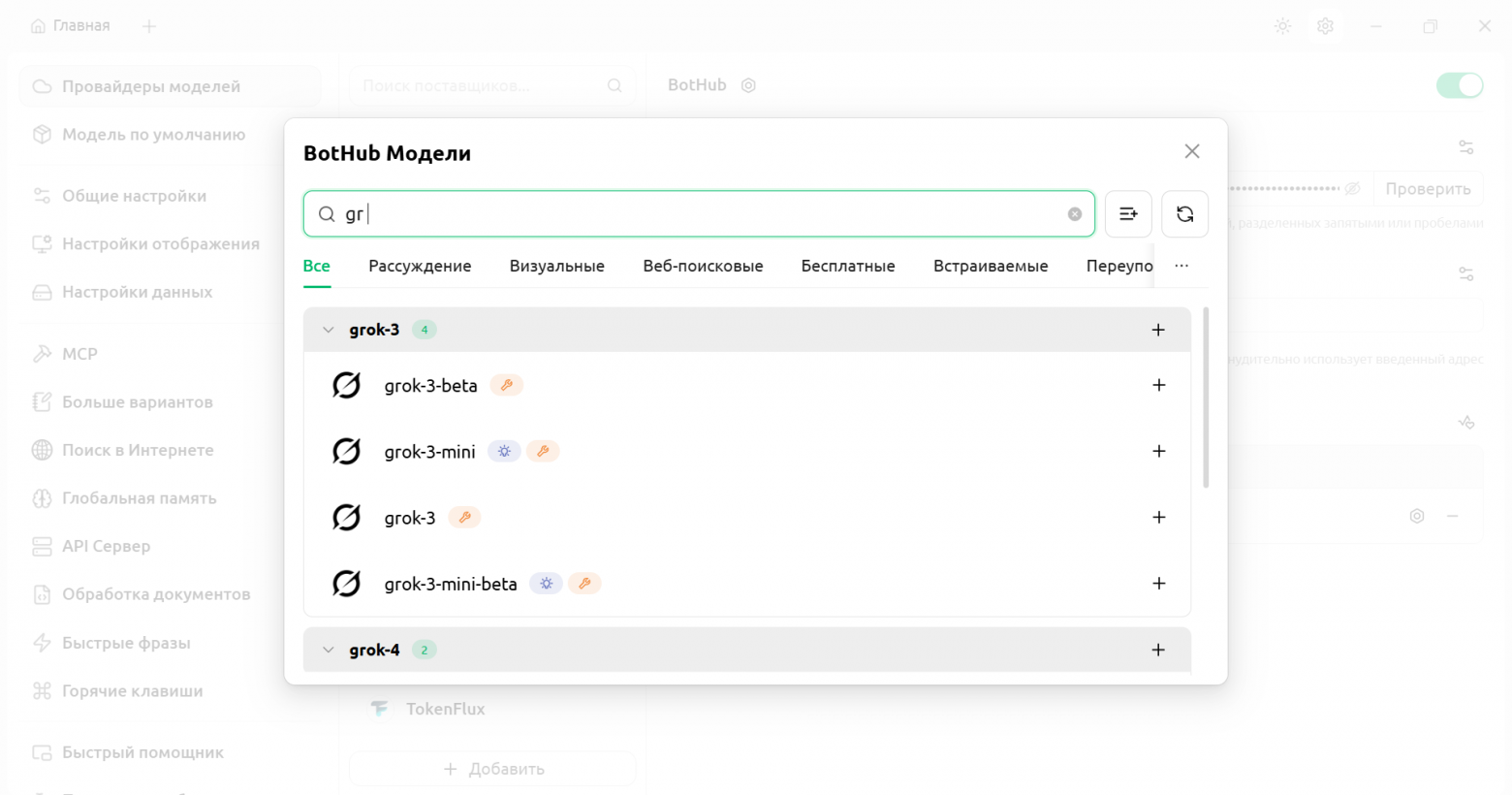
Теперь к принципу работы. Основная особенность системы заключается в использовании ассистентов. Это специальные умные наборы, объединяющие системный промпт, настройки модели, базу знаний RAG и несколько технологических элементов, например, MCP, регулярные фразы и глобальную память.Благодаря этим компонентам ассистенты превращаются в небольшие ИИ‑персоны, каждая со своим стилем и сферами компетенции. Также в системе есть библиотека заготовленных ассистентов, насчитывающая несколько десятков моделей. Чтобы добавить такого помощника, нажмите кнопку + Добавить ассистента и выберите нужный вариант из списка.
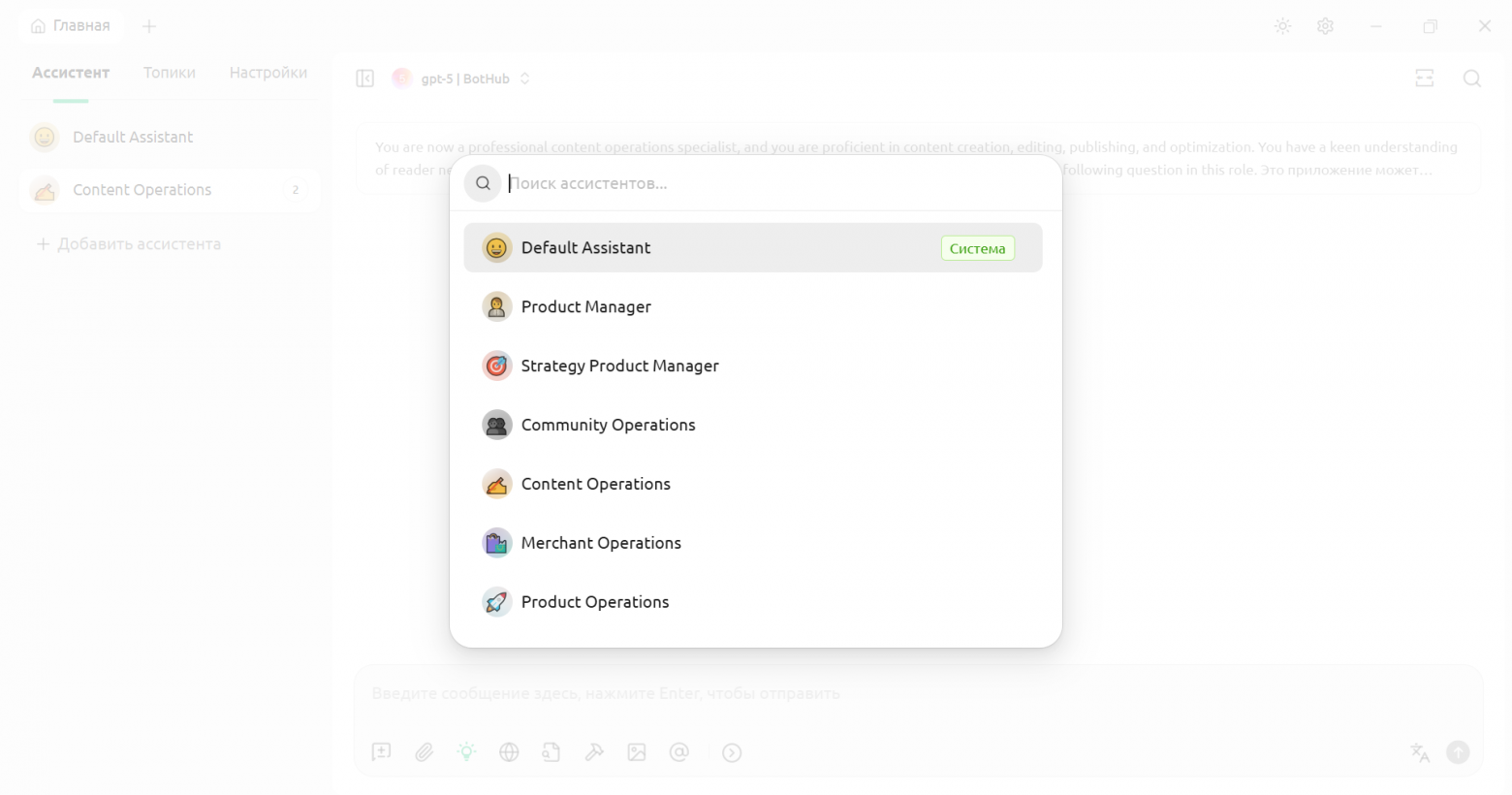
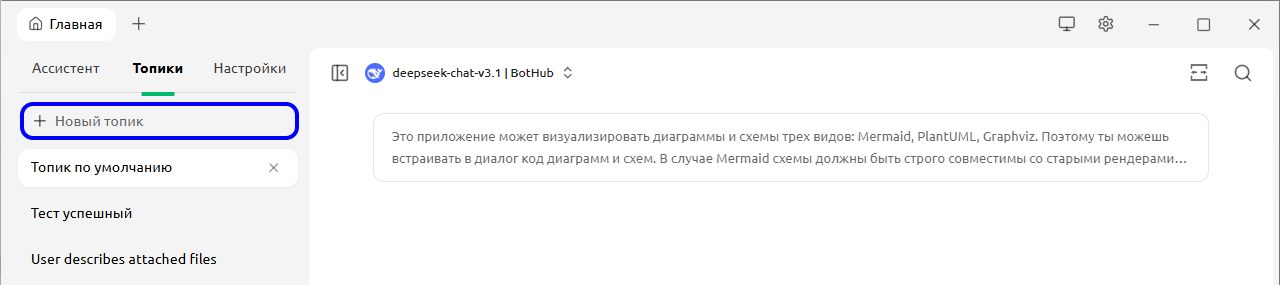
Но если же вам не хочется вникать в детали настройки, можно просто выбрать Default assistant и начать работу. Он будет работать без лишних настроек.Интересный момент - ассистент не привязан к конкретной модели ИИ. Вы всегда можете переключать GPT‑модель внутри диалога.Если нужно начать новый разговор с текущим ассистентом, достаточно нажать + Новый топик и написать новый текст, чтобы диалог выглядел свежим.
Подключаем API
Cherry Studio может работать на русском. Чтобы переключить язык интерфейса, откройте шестеренку сверху → General settings → Language и выберите Русский.Теперь подключим API:1. Перейдите в Провайдеры моделей (в той же шестеренке) и нажмите Добавить.2. Введите любое имя провайдера и выберите тип - OpenAI‑Response.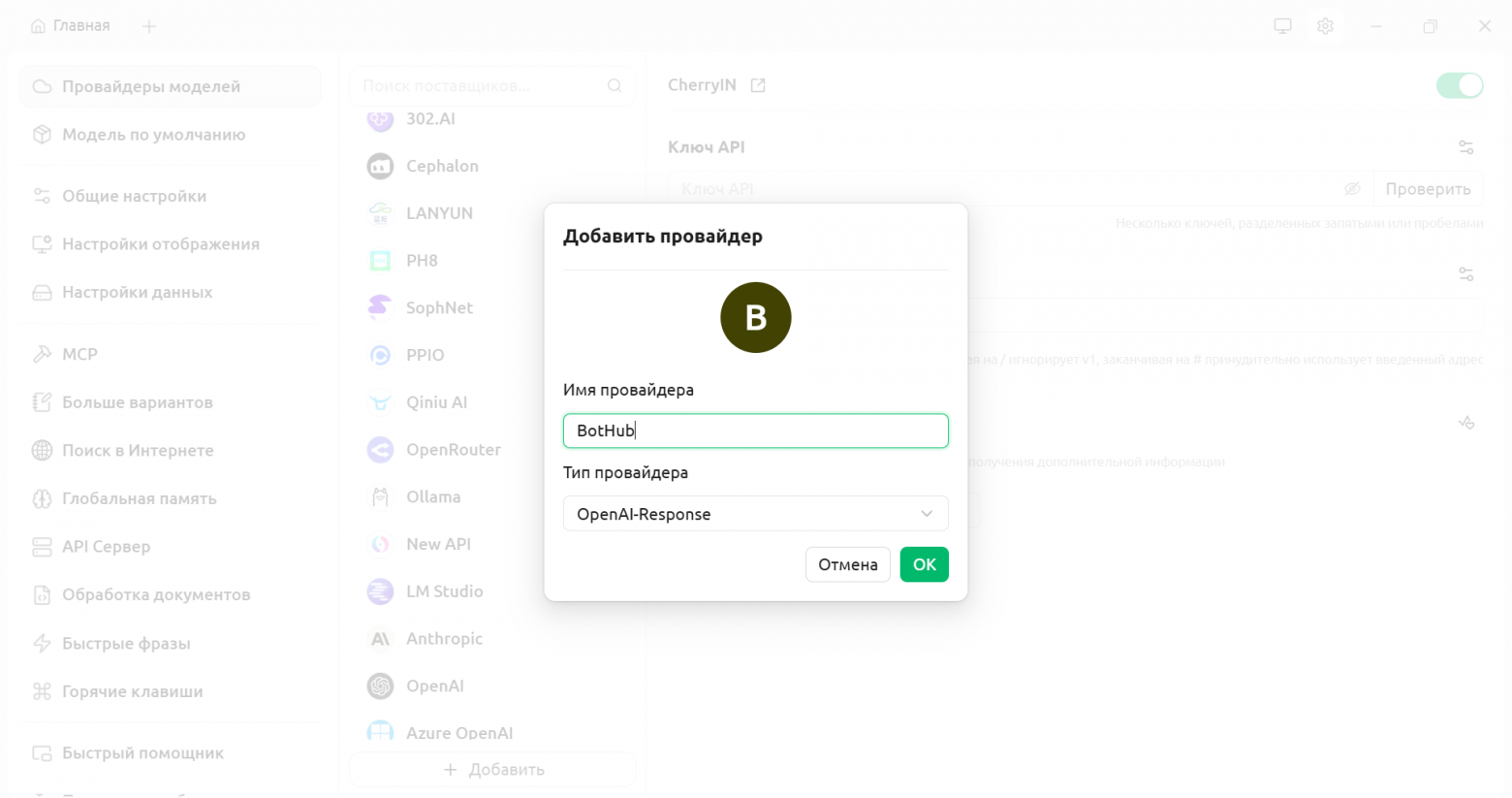
3. Укажите Ключ API и Хост API.Хост:https://bothub.chat/api/v2/openai/v1/ 4. В области Модели нажмите Редактировать, чтобы загрузить список доступных моделей.
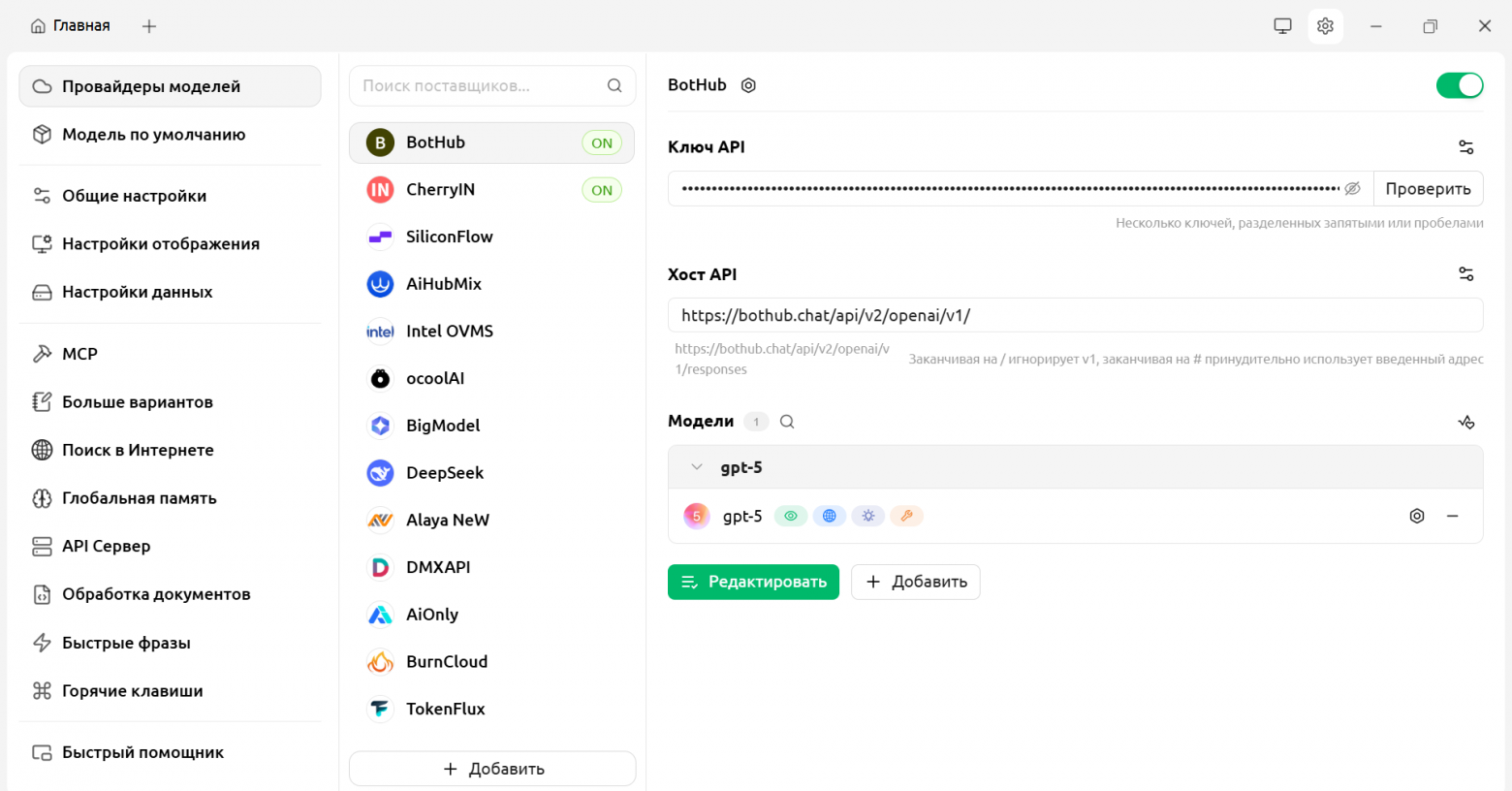
5. Теперь вы можете добавлять модели по одной (+) или группами
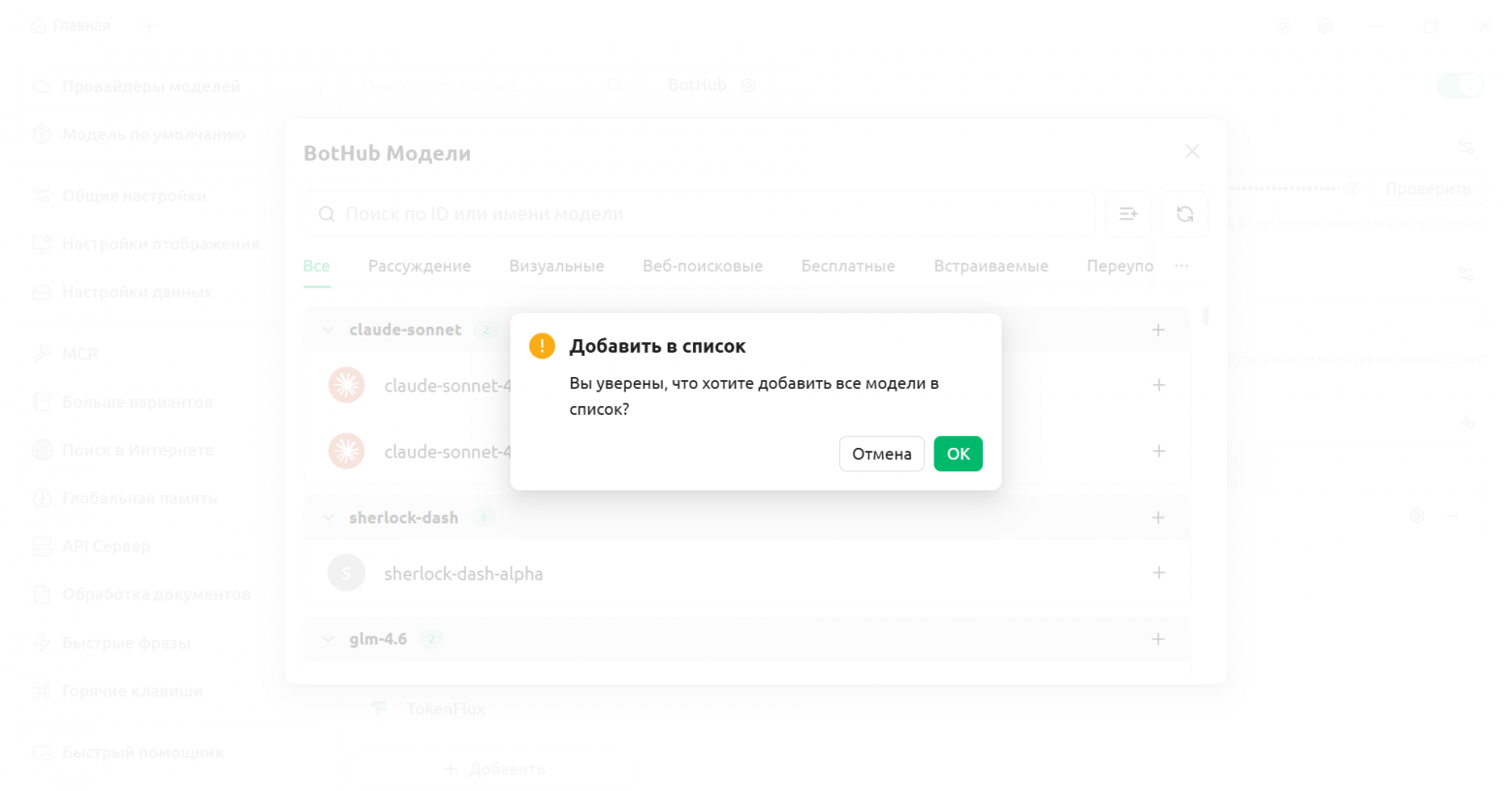
Настраиваем список моделей
В разделе Модель по умолчанию → Модель ассистента по умолчанию стоит выбрать, например, gpt-5. Тогда она будет автоматически активироваться при создании нового диалога.В основном интерфейсе программы можно раскрыть список ваших моделей и закрепить приоритетные помощью кнопки.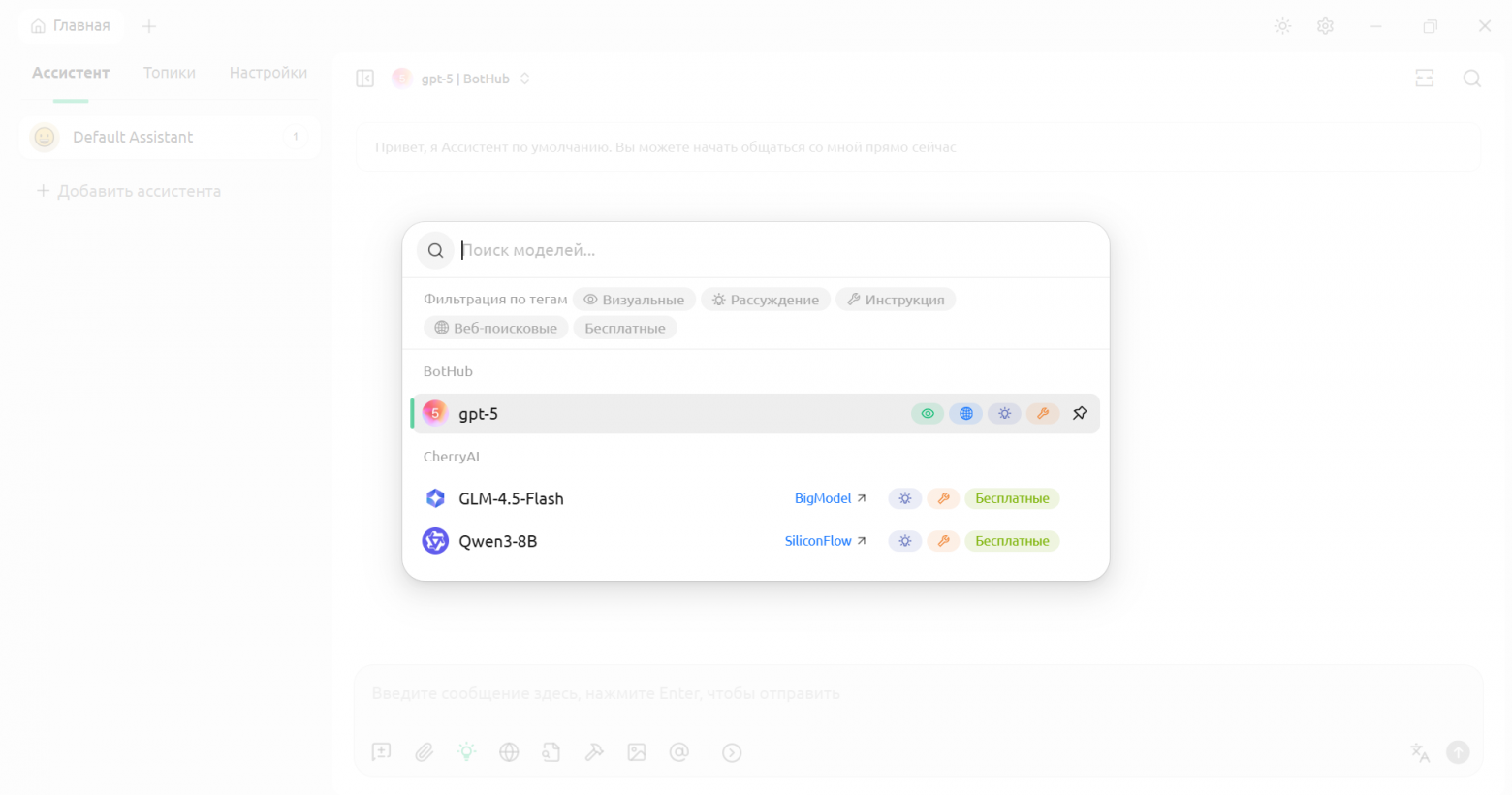
Практическая часть
Напомню, что мы рассматриваем визуальную разработку, а значит начать нужно с дополнения системного промпта. Это нужно, чтобы модель знала, что Cherry Studio умеет строить диаграммы.1. Выберите ассистента, щёлкните по нему правой кнопкой → Редактировать ассистента.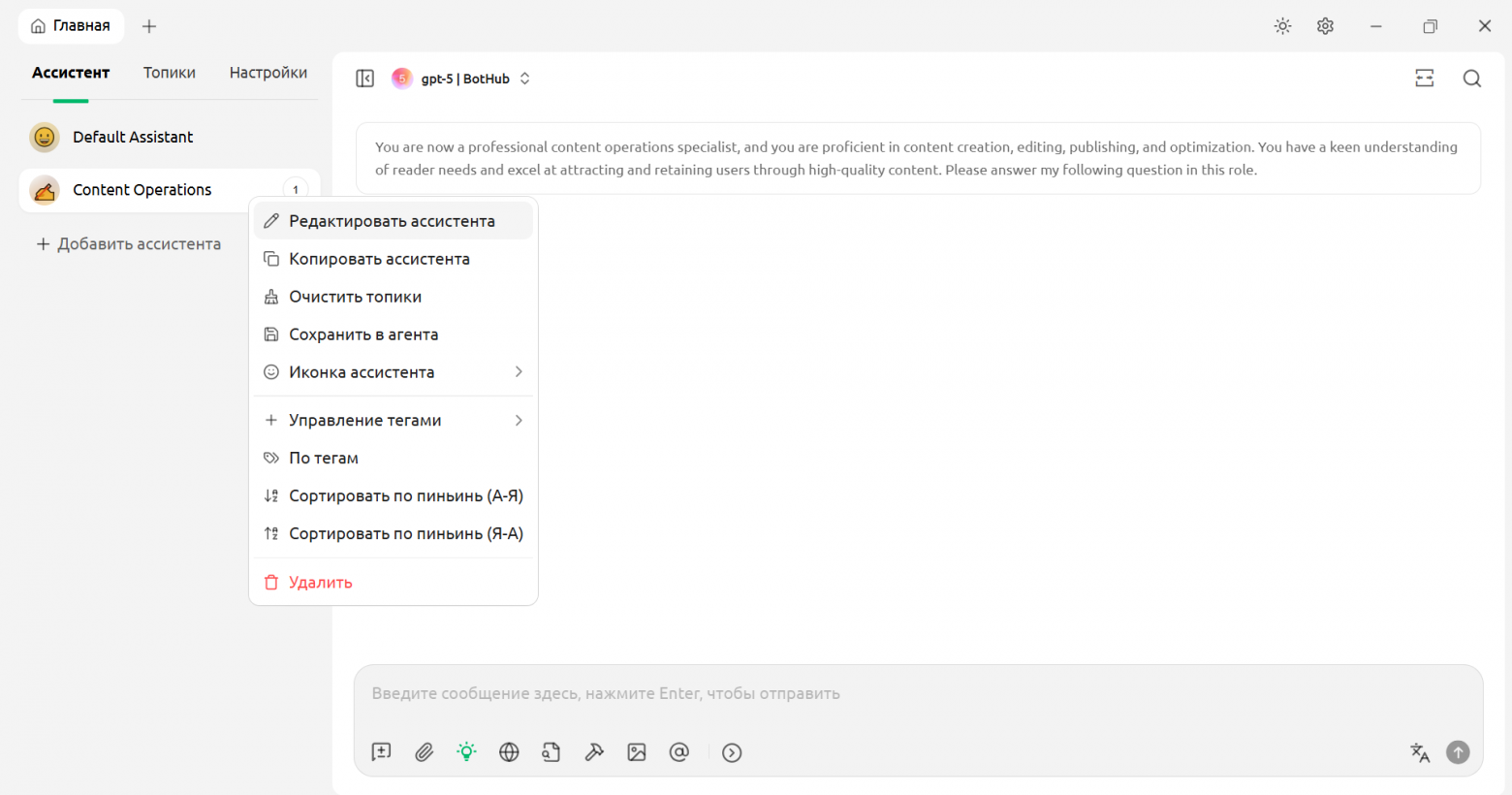
2. Нажмите Редактировать и вставьте в промпт:
Это приложение может визуализировать диаграммы и схемы трех видов: Mermaid, PlantUML, Graphviz. Поэтому ты можешь встраивать в диалог код диаграмм и схем.После этого сохраните изменения и Cherry Studio будет правильно понимать запросы с визуализациями.В конце хочется напомнить, что нейросетям всё ещё рано безоговорочно доверять. Они ошибаются, фантазируют и иногда удивляют не в ту сторону. Они неплохи, но только как помощники, не более. Алгоритмы могут ускорить рутину, упростить сложное, вдохновиться и сэкономить время. Главное помнить, что за всеми этими технологиями стоим мы.Поэтому доверяйте, но проверяйте. И не забывайте, именно вы направляете всё это в нужное русло!